
Amazonのアプリで、いつの間にか「ほしい物リストに追加」のボタンが消えてしまいました。
これ、実はボタンが「ハートマーク(いいね)」に変更されただけなのです。ただ、突然の変更すぎて「追加できない」「そもそも押した商品がどこに行ったかわからない」とパニックになりますよね。
私も最初はかなり戸惑いましたが、落ち着いて探せばちゃんと見つかります。
この記事では、2026年現在の最新のAmazonアプリで、商品をリストに追加する方法と、その確認場所をまとめます。画像付きで順番に見ていきましょう。
Amazonアプリのハートマーク(いいね)の場所と追加方法
はっきり書いておきますが、従来の「ほしい物リストに追加」ボタンは「ハートマーク」に生まれ変わりました。
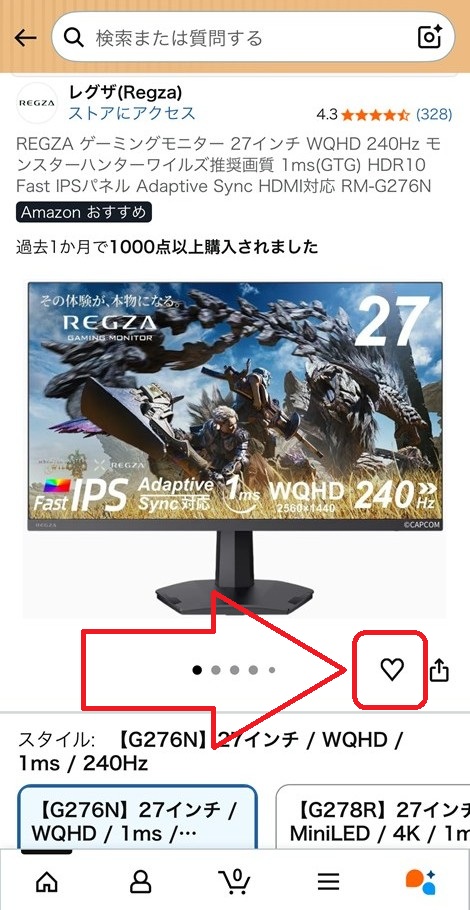
商品画像のすぐ下、または価格が表示されているあたりにハートのアイコンがあります。 ここを一度だけタップすると、デフォルトのほしい物リストに保存されます。
ただ、リストを複数分けて見やすくしている人は困りますよね。 じつは、iPhoneとAndroid共通で使える小技があります。
「ハートマークを長押しする」
これだけです。
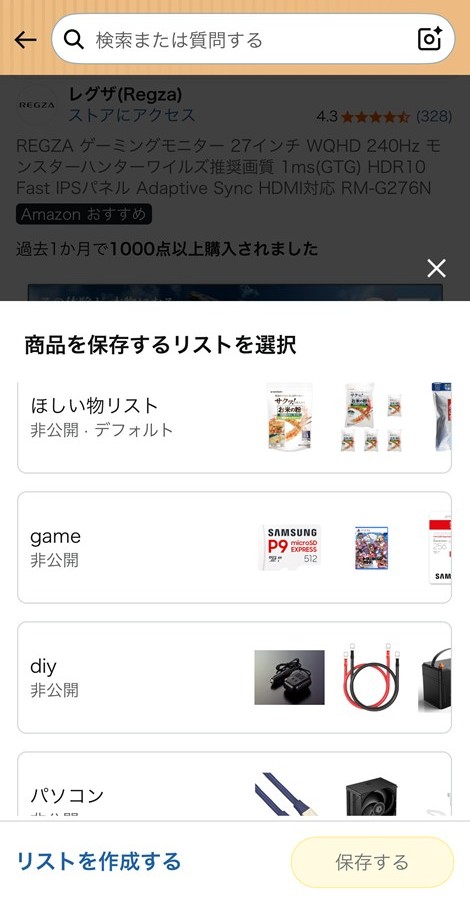
長押しするとリストの選択画面が出るので、「家電用」「本用」など、任意のリストへ仕分けられます。知っていないと絶対に気づかない仕様ですね。
ハート(いいね)をつけた商品はどこで見れる?【見方】
長押しではなく普通にタップした場合、「ハートは押したけど、その商品どこに行ったの?」と確実に迷子になります。
確認するためのルートは2つあります。
右下の「三(メニュー)」から開く
一番確実でオーソドックスな方法です。
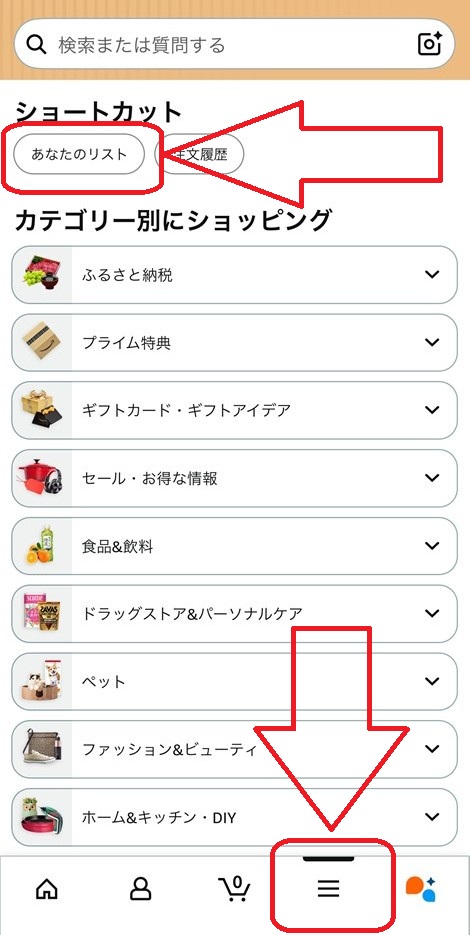
- アプリ画面右下の「≡(三本線メニュー)」をタップ。
- 表示されたメニューから「リスト」または「あなたのリスト」を選択。
プロフィールボタンから探す(要注意ルート)
画面下部の「人型アイコン」から探すこともできますが、実はこちらのルートの方が手順が多くてかなりわかりにくくなっているため要注意です。
- 画面下部の「人型アイコン(プロフィール)」をタップ。
- 少し下にスクロールしていく。
- 「購入品リストとレジストリ」という項目の中にある「ほしい物リスト」をタップ。 (※もしリストを分けている場合は、ここにそのリスト名が表示されています)
とりあえず一覧を表示させることはできますが、基本的には1つ目の「右下の「三(メニュー)」から開く」から探す方が早くて確実ですね。
【Q&A】ほしい物リストのよくある疑問
パソコンの「ほしい物リスト」と連動している?
完全に連動しています。
スマホでハートを押した商品は、パソコン版のAmazonを開いてもちゃんと「ほしい物リスト」の中に反映されています。
ちなみに、パソコンから操作していて「追加できない」というエラーが出る場合は、ブラウザのキャッシュが原因かもしれません。 こちらの記事で対処法をまとめています。
ハートを消すとどうなるの?
もう一度ハートをタップして「白抜き」の状態に戻せば、リストから削除されます。
「やっぱり要らないな」と思ったら、商品ページでハートをオフにするだけで大丈夫です。
あとがき
今回のUI変更、最初は「いいねボタンが新たに追加されただけか?」と勘違いしていました。 まさか「ほしい物リストに追加」ボタンそのものが完全に消滅するとは思いませんでしたね。
「Amazon いいねボタン どこ」で検索して戸惑っている方が多いのも納得です。
アプリ版でリストを細かく管理したいときは「長押し」を。 追加した商品を見たいときは「右下のメニュー」を。
ここだけ覚えておけば、もう迷子になることはありません。気を取り直して買い物を続けましょう。
コメント
Android版のアプリではハートを長押しすればリストの一覧が表示されるので、追加したいリストに追加出来ます。
コメントありがとうございます。
それは知りませんでした。iPhoneでも同様に確認できたのでAmazonアプリの仕様のようですね。
追記しておきます。