
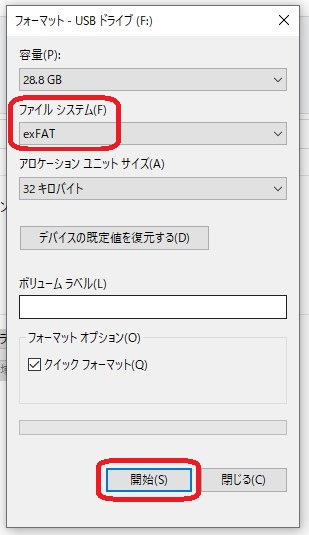
USBメモリやmicroSDカードをパソコンでフォーマットしようとすると、必ず「FAT32」か「exFAT」か、という選択肢が出てきます。できれば何も考えずに進めたいですよね。
ですが、「どっちを選べばいいんだろう」「間違えてデータが消えたり、後で困ったりしたらどうしよう」と迷って、手が止まってしまう人も多いはずです。
今回は、そんな不安を解消するための選ぶ基準をシンプルにまとめておきます。どんなふうに違うのか、順番に見ていきましょう。
結論:特別な理由がなければ「exFAT」で大丈夫
今の時代なら「exFAT」を選んでおけば間違いありません。
最大の理由は、1ファイルの容量制限です。
- FAT32:1つのファイルの容量が「4GBまで」しか保存できない
- exFAT:4GB以上の大きなファイルもそのまま保存できる
最近のスマホやゲームで撮った動画は、数分で4GBを超えてしまうことも珍しくありません。FAT32でフォーマットしてしまうと、SDカードにどれだけ全体的な空き容量があっても、保存すること自体を拒否されてしまいます。私も過去に適当にフォーマットしてしまい、撮影した動画が保存できず虚無感に襲われたことがあります。
動画や大きなデータを扱う予定なら、exFATを選んでおくのが無難です。
各デバイスでの対応・互換性について
主なデバイスでの対応状況は以下のようになっています。
| デバイス | FAT32 | exFAT |
|---|---|---|
| Windows PC | ○ | ○ |
| Mac | ○ | ○ |
| Nintendo Switch | ○ | ○(※本体更新で対応) |
| PS4 / PS5 | ○ | ○ |
| 10年以上前の古い家電 | ○ | △(非対応が多い) |
現役で動いているパソコンやゲーム機であれば、どちらの形式でも認識されます。WindowsとMacの間でデータをやり取りする場合も、exFATであればどちらからも読み書きができるため便利です。
それでも「FAT32」を選ぶべき唯一のケース
もし、あなたがフォーマットしたUSBメモリを以下の機器で使う予定なら、「FAT32」を選ぶ必要があります。
- 10年以上前の古いカーナビやオーディオ機器
- かなり古いプリンタ
- Windows XPなどの古いOS
これらの機器は、登場した当時にexFATという規格が主流ではなかったため、新しい状態のSDカードを差し込んでも認識されない可能性が高いです。「新しいUSBメモリを買ったのに、古いカーナビで音楽が聴けない」という場合は、中身を一度空にしてFAT32でやり直してみてください。
Nintendo Switchで使う際の注意点
一点だけ、任天堂スイッチでexFATのmicroSDカードを使う場合には知っておくべきことがあります。
スイッチ本体に初めてexFAT形式のカードを差し込むと、「システムアップデートが必要です」というメッセージが表示されます。これは、スイッチ本体がexFATを扱うためのプログラムをダウンロードする必要があるためです。
また、パソコンでフォーマットしたSDカードを差し込んでも稀に正しく認識されないことがあるため、本体の「設定」→「本体」→「初期化」→「SDカードのフォーマット」から、Switch側でフォーマットして使用するのが確実です。
一度アップデートとフォーマットを済ませてしまえば、その後は問題なく使い続けられます。出先で焦らないよう、自宅で設定を済ませておくのが安全ですね。
まとめ:用途に合わせたフォーマット選び
どちらにするか決めるための判断基準を整理します。
- 4GB以上の動画ファイルを扱うか? → Yesなら「exFAT」を選んでください。
- 10年以上前の古い機器で使うか? → Yesなら「FAT32」にするしかありません。
とりあえず最近のパソコンやゲーム機だけで使うなら、exFATにしておけば大丈夫です。
ちなみに、選択肢に「NTFS」という形式が出てくることがありますが、こちらは主にパソコンの内蔵ドライブ(HDD/SSD)で使われるものです。USBメモリやSDカードで使うと不具合が起きる場合もあるため、やはりexFATを選んでおくのが無難です。
これで、フォーマット画面の前でフリーズする必要はなくなりましたね。
※それぞれの詳しい違いについてはこちらのBUFFALOの記事がわかりやすいと思います。

コメント