
「ぽこあぽけ」を長時間遊んでいて、「なんだか画面酔いする」「目が疲れてきたな…」と感じていませんか? 3Dのクラフトゲームは視点移動が多いため、初期設定のままだと視覚への負担が大きくなりがちです。
実は、メニュー内の設定(オプション)からカメラの項目を少し見直すだけで、画面酔いは劇的に改善されます。
この記事では、画面酔いを防ぐためのカメラ設定から、誤操作を減らすゲーム設定まで、快適に遊ぶためのおすすめ設定一覧をまとめました。
【最重要】画面酔いを無くす「カメラ」のおすすめ設定
プレイの快適さに最も直結するのが「カメラ」の設定です。 特に重要なのは「カメラきょり」を「とおい」にすることと、「カメラの自動追いかけ」を「しない」にすることです。これだけで驚くほど画面酔いしにくくなります。
| 設定項目 | おすすめ | 理由・ポイント |
|---|---|---|
| カメラ上下 | リバース | お好みですが、リバース派が多いです |
| カメラ左右 | ノーマル | こちらもお好みで |
| カメラのはやさ | 5 | 一番酔いにくい適度な速さです |
| カメラきょり | とおい | 🟢【重要】視界が広がり、酔いを大幅に軽減します |
| カメラの自動調整 | しない | 違いが分かりにくいですが、切っておくのが無難です |
| カメラの自動追いかけ | しない | 🟢【重要】勝手に視点が動かなくなるため、 目の疲れを防げます |
設定を変えるには、メニュー画面から「設定」を選んで変更してください。
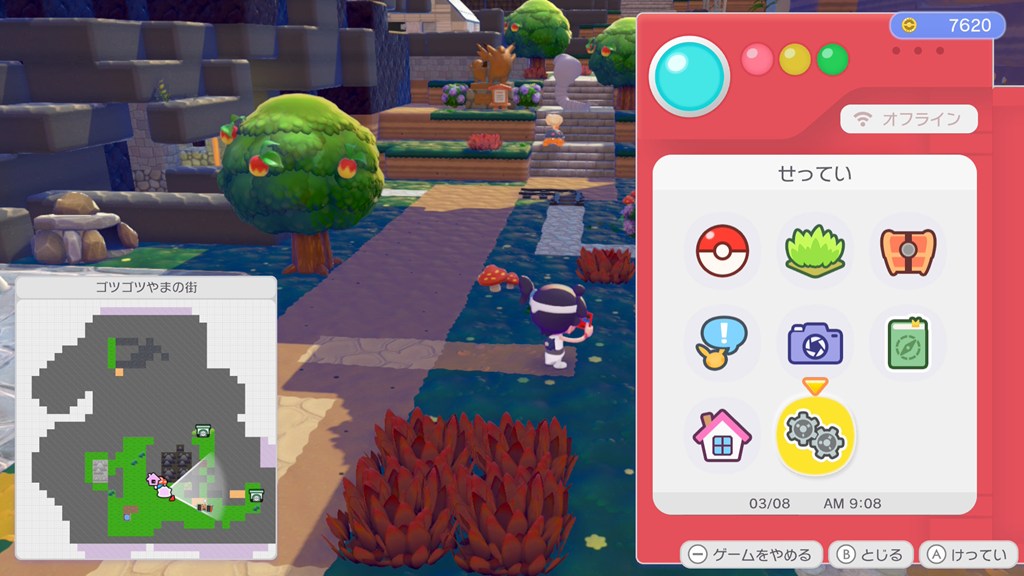
【快適化】誤操作を減らす「ゲーム」のおすすめ設定
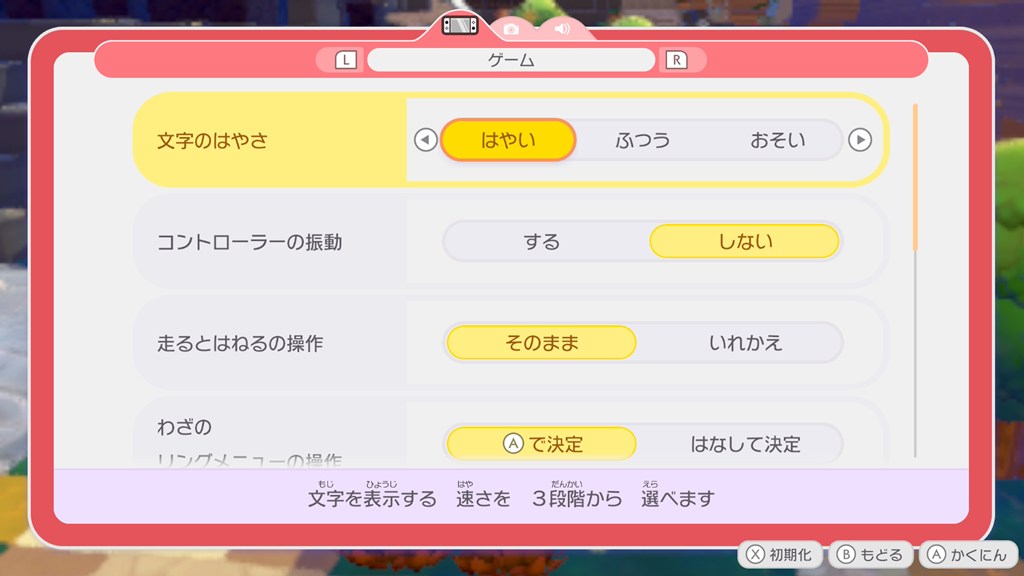
続いて、キャラクターの操作に関わる「ゲーム」タブの設定です。 視覚(画面酔い)には影響しませんが、誤操作やストレスを減らす設定にしておきましょう。
| 設定項目 | おすすめ | 理由・ポイント |
|---|---|---|
| 文字のはやさ | はやい | テキストをサクサク読めるようにします |
| コントローラーの振動 | しない | バッテリー長持ちと、手が疲れるのを防ぎます |
| 走るとはねるの操作 | そのまま | – |
| わざのリングメニュー | Aで決定 | 🟢【重要】押し間違いによる誤爆を防げます |
| コミュニケーションの リングメニュー | Aで決定 | 🟢【重要】こちらも誤爆防止のため「Aで決定」推奨です |
| マウス操作モード | しない | ※マウス操作を使わない場合。 Joy-Con等の場合は「する」など、 使用環境に合わせて変更してください |
| ボタンせってい | そのまま | – |
【お好み】「サウンド」の推奨設定
最後に「サウンド」設定です。ここに関しては完全にプレイヤーの好みとなります。
| 設定項目 | おすすめ | 理由・ポイント |
|---|---|---|
| BGM | お好み | – |
| SE | お好み | – |
| なきごえ | お好み | ポケモンの鳴き声だけを大きく設定するのもアリです |
まとめ:設定を見直して快適なポケモンライフを
「ぽこあぽけ」のおすすめ初期設定についてまとめます。
- 画面酔いする人は「カメラ設定」の見直しが必須
- 「カメラきょり:とおい」「自動追いかけ:しない」で劇的に改善する
- リングメニューは「Aで決定」にしておくと誤操作が減る
- サウンド設定は完全に好みでOK
「なんだか目が疲れるな」と思いながらプレイし続けるのは辛いですよね。 今回紹介した「カメラ設定」だけでも大きくプレイフィールが変わるので、ぜひご自身の環境やプレイスタイルに合った設定を探してみてください。
購入するならこちらから
ぽこ あ ポケモンは、パッケージ版がキーカードになっており結局ダウンロードする必要が出てくるので、最初からダウンロード版を購入するのがオススメです。


 ポチップ
ポチップ
また、Switch2を持っていない人は、Switch2とセットになっているのが出ているのでそちらを購入するのがお得です。
 ポチップ
ポチップ
コメント