
ある日突然「アイテムを取得できませんでした」というエラーメールが1日に100件以上届き始めたり、これからリンクを貼ろうというのに管理者メッセージが出て進めなかったりと、Amazonの商品取得周りは予期せぬトラブルが頻発します。
ただでさえ記事を書くのに時間を使いたいのに、リンクのメンテナンスで消耗するのは本末転倒です。
今まで1000記事以上を管理し、Amazonの仕様変更に何度も振り回されてきた経験から言える結論は一つ。エラーの原因は「APIの世代交代」「日常の運用トラブル」「実績不足」のどれかであり、原因さえ特定すれば対処は難しくないということです。
この記事では、以下の3つのパターンからあなたのエラー原因を特定し、即座に解消する手順を提示します。
- 2026年の仕様変更(Creators API)への移行手順
- 運用中の「TooManyRequests」エラーの原因と対策
- ブログ初心者が直面するAPI利用制限の抜け道
エラーメールの通知に怯える時間を終わりにして、記事の執筆に戻りましょう。
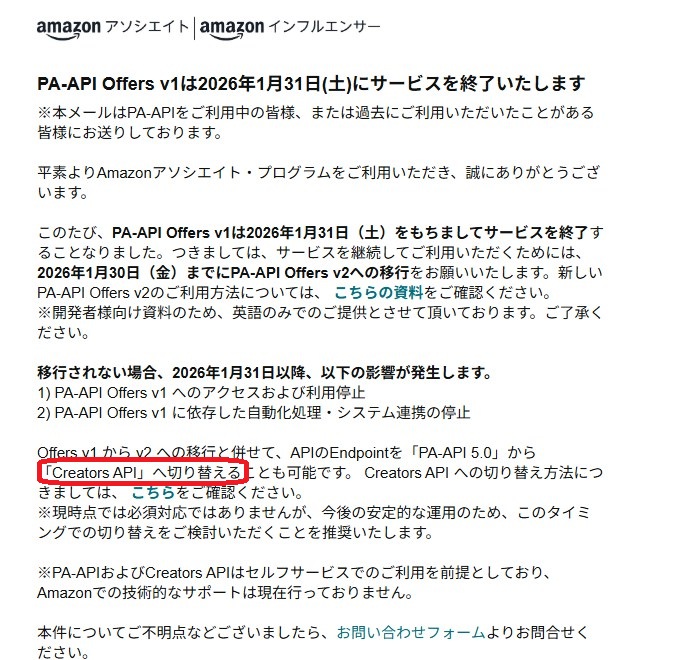
【2026年最新】PA-API v1終了に伴う「Creators API」への移行
現在、最も多くのユーザーが直面しているのが、Amazon APIそのものの世代交代です。
商品リンクがすべて消えるわけではない
「PA-API v1 サービス終了」という警告メールが届いても、焦る必要はありません。手作業で貼ったテキストリンクや画像リンクが直ちに使えなくなるわけではなく、影響が出るのは商品名や価格を動的に取得している「商品ボックス」の機能に限定されます。
表示が崩れたり最新価格が取れなくなるため移行は必須ですが、サイトが機能不全に陥ることはありません。
自分が切り替え対象かの見分け方
以下の機能を使って商品を表示している場合は、新しい「Creators API」への切り替えが必要です。
- Cocoonの「Amazon商品リンク」機能
- ポチップ(Pochipp)などの商品自動取得プラグイン

Creators API of the 認証情報作成手順
移行作業自体は数分で終わります。
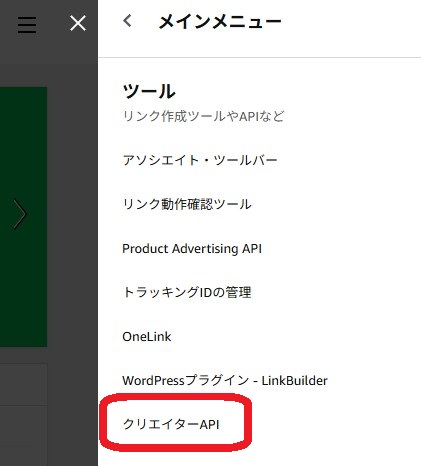
- Amazonアソシエイトのページへ行き、メニュー(≡)から「ツール」を選択。
- 一番下の「クリエイターAPI」を開く。
- 「アプリケーションを作成」で名前(ブログ名など)を入力。
- 「新しい認証情報を追加」で認証情報IDとシークレットを生成し、必ずメモ帳などに保存する(シークレットの表示は一度きりです)。
- WordPress側の対象テーマ・プラグイン設定画面に、取得したIDとシークレットを入力して完了。
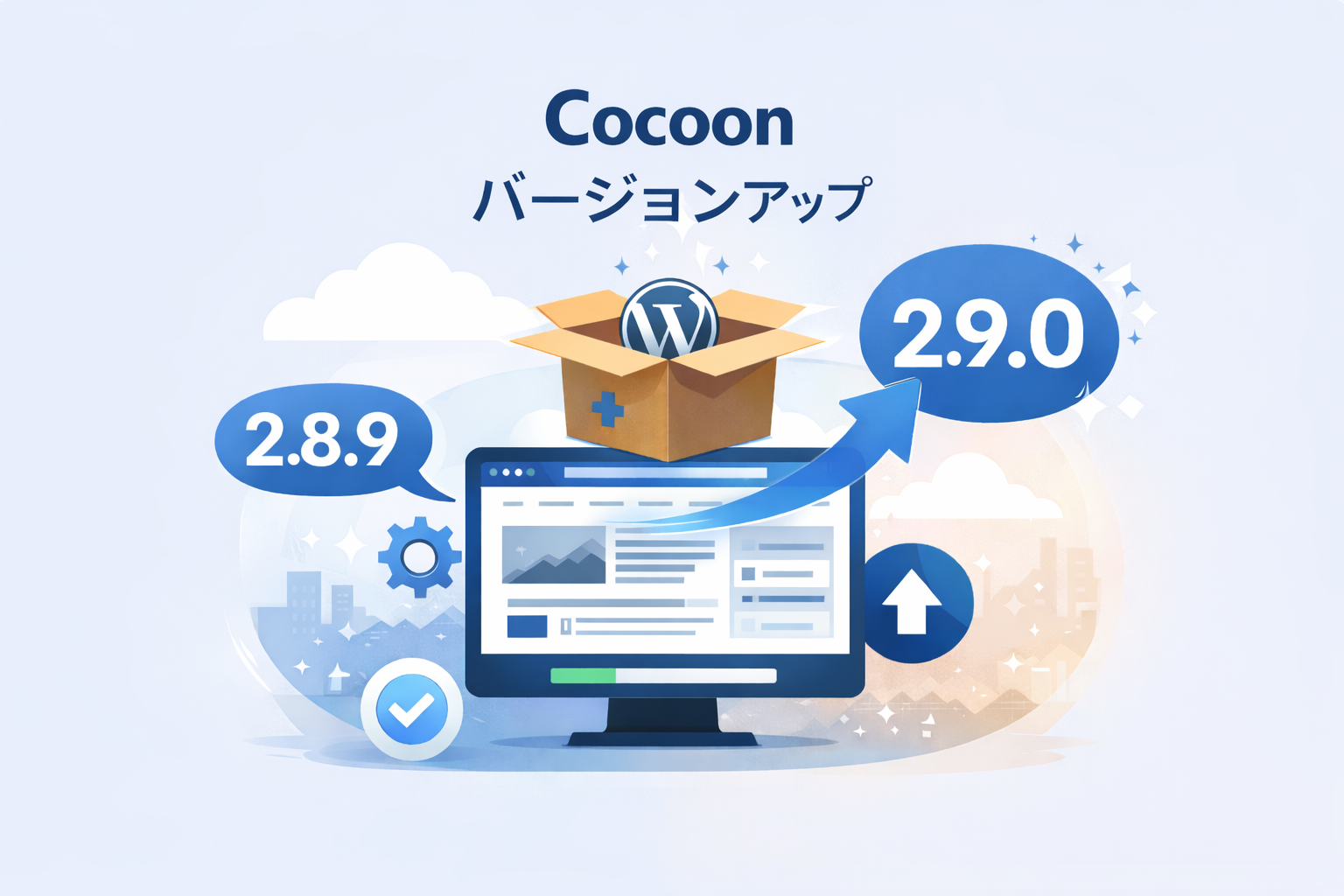
Cocoonの場合はバージョン2.9.0以降で対応しています。
※ポチップの移行手順はこちら。
「TooManyRequests」エラーメールが大量に来る原因と対策
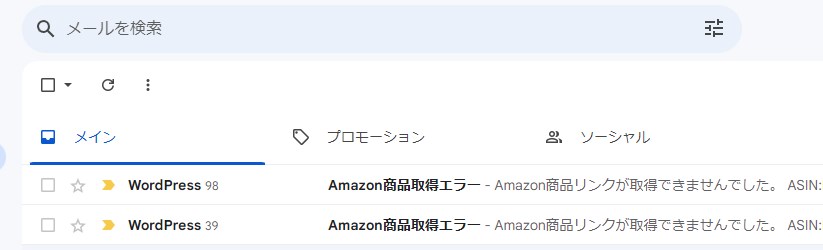
運用中のブログで「The request was denied due to request throttling」いうメールが大量に届く場合、APIへのリクエスト数がAmazon側の制限を超過しています。
WordPressプラグインの干渉を疑う
記事を自動で巡回するようなプラグインが、裏側で過剰にAPIを叩いているのが典型的な原因です。
- Broken Link Checker:リンク切れを監視する際に大量のリクエストを発生させます。
- 旧式のキャッシュ系プラグイン:WP Revisions Controlなど
最終更新が古いプラグインや、機能が重複しているものはこの機会に削除してください。
商品側の不備(在庫切れ・ASIN変更)
紹介している商品の状態が変わると、システムが情報を取得しようと再試行を繰り返し、エラー頻出の原因になります。
- 在庫切れで取得できない
- 商品リニューアル等によるASIN(識別番号)の変更
- 該当商品のページ消滅
これを放置すると、正常な他のリンクまでエラーの巻き添えを食らいます。怪しい商品のリンクは新しいものに貼り直すか、機能不全のリンクはテキストリンクに置き換えてください。
サーバー環境の確認
サーバーの応答速度が低下するとリクエストが滞留し、制限にかかります。エックスサーバー等を利用中で旧環境のままの場合は、無料の新サーバー環境への移行プロセスを済ませるのが鉄則です。

【初心者向け】Amazonリンクを貼ろうとして最初からエラーが出る場合
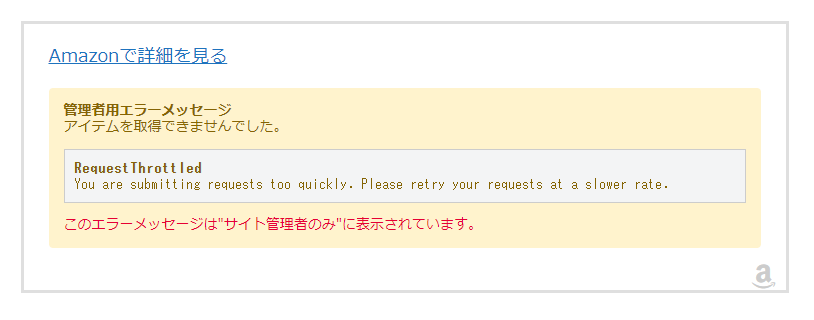
ブログを開設した直後、設定は正しいはずなのにリンクが作成できないケースです。これはエラーではなく、Amazon側の利用制限に引っかかっているだけです。
PA-API of the 利用条件(売上3件の壁)
AmazonのPA-API(商品取得システム)を利用するには、直近30日間に売上が発生している必要があります。さらに、アカウント作成後に「3回以上の適格販売」をクリアするまでAPIの利用そのものが制限されます。
実績が出るまでの代替手段は「ブログカード」
売上が立つまではAPIに頼らないリンク作成が必要です。
- Amazonのアソシエイトツールバーで通常の「テキストリンク(短縮URL)」を作成。
- Cocoonの「ブログカード」にそのURLを貼り付ける。
これだけでサムネイルと商品名が自動で表示されます。売上が発生するまでは、この方法で十分です。
長期的な解決策:リンク管理の手間を「ポチップ」に手放す
Cocoon標準のAmazonリンク機能は便利ですが、商品の在庫切れや仕様変更のたびにエラーメールの対応に追われるのは現実的ではありません。
ブログ運営で最も重要なのは、「リンクのメンテナンス」ではなく「読者の悩みを解決する記事を書くこと」です。
無駄な管理コストを削減するため、リンク管理は専門のプラグインである「ポチップ(Pochipp)」へ移行することを強く推奨します。(私も使用しています。)
- リンクのクリック数が一目で分かり、分析が容易になる。
- ASINの管理や商品の差し替えが直感的に行える。
- Creators APIなど、Amazon側の仕様変更への対応が早い。
エラーの原因を一つずつ潰すことも大切ですが、仕組み自体を管理しやすいものにアップデートし、本来の執筆作業に集中できる環境を作ってください。
あとがき
Amazonの仕様変更やエラー通知は、不意にやってきてブログ更新の時間を奪っていきます。
ただ、今回のようにエラーが発生する原因の全体像を把握し、対処できるようになれば、1日に100件のエラーメールが届いても無駄に焦ることはなくなります。
まずは「エラーメールが発生しにくい仕組み」を作り、もしエラーが出たとしても「すぐにリンクを貼り直せる環境」を整えておくことが先決です。
その点で言えば、「ポチップ」の導入は非常に理にかなっています。 エラーが出ても更新ボタン一つで情報を再取得でき、リンクの貼り直しもわざわざAmazon.co.jpを開くことなくプラグイン内の検索で完結します。過去に使用した商品リンクをそのまま使い回せるのも、地味ながら強力な機能です。
エラーの原因特定が終わったなら、次はこういった仕組みを利用して、リンク管理に使う労力を最小限に抑えてください。
コメント