
Windowsで非常に便利な「範囲指定スクリーンショット(Shift + Windows + S)」。 いつも通りこのショートカットを押したのに、「画面が暗くならない」「切り取りメニューが出ない」「いきなり全画面が保存されてしまう」と焦っていませんか。
「キーボードが壊れたのか?」「自分の押し方が悪いのか?」とイライラしてしまうかもしれませんが、安心してください。 これはWindows11のアップデートや仕様変更による「通知設定のアクシデント」が原因のケースがほとんどです。
設定画面からボタンを1つ「オン」にするだけで、すぐに元の便利な使い方が復活します。その簡単な手順と、効かない時の代替案をサクッと解説します。
解決策①:Snipping Toolの通知を「オン」にする
範囲指定スクショが起動しない一番の原因は、裏側で動いている「Snipping Tool(切り取りツール)」の通知がオフになってしまっていることです。以下の手順でオンに戻しましょう。
手順1:「設定」→「システム」→「通知」を開く
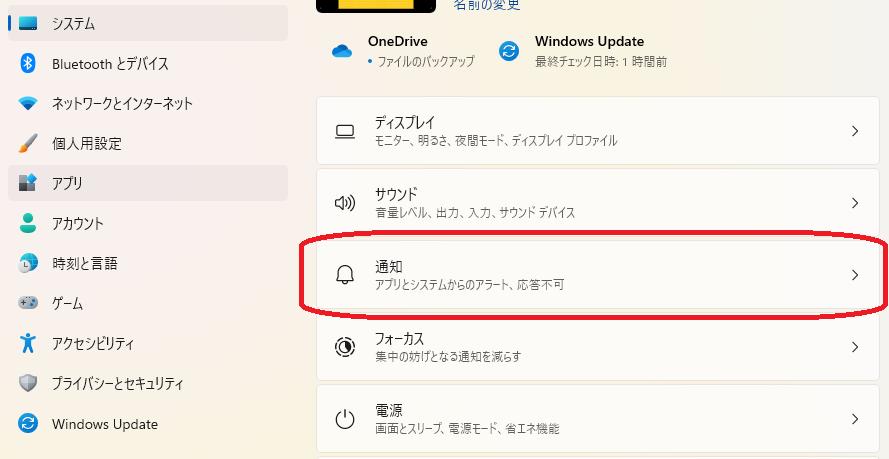
まずはパソコン下部のスタートボタン(Windowsマーク)をクリックし、歯車マークの「設定」を開きます。 次に、左側のメニューから「システム」を選び、右側に表示された一覧の中から「通知」をクリックして開いてください。
手順2:「Snipping Tool」の通知をオンにする
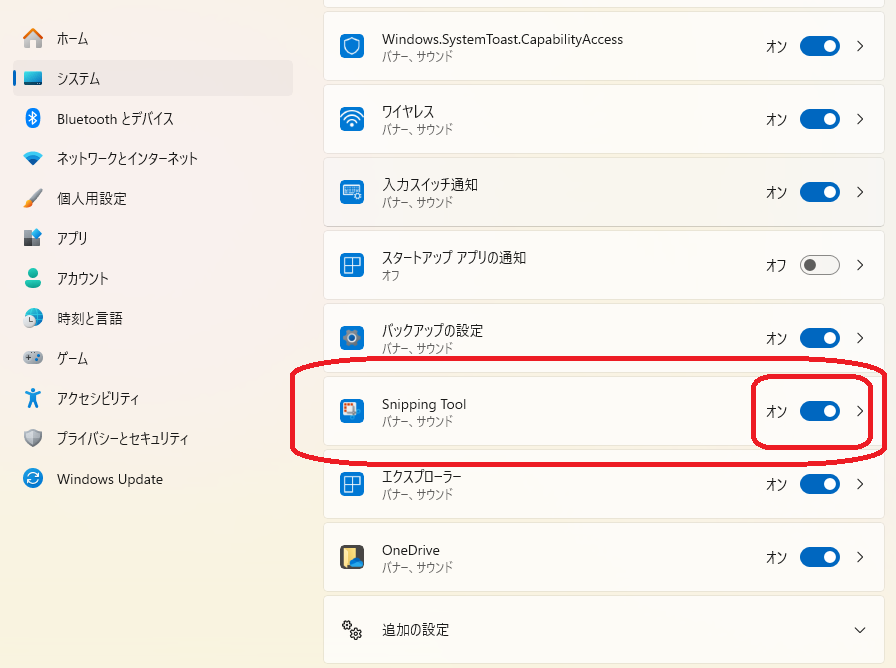
通知画面が開いたら、「アプリやその他の送信者からの通知」という項目がありますので、少し下へスクロールして「Snipping Tool」を探します。
見つけたら、その横にあるスイッチを「オン」に切り替えてください。 たったこれだけで解決です。もう一度「Shift + Windows + S」を押してみて、画面が暗くなり範囲指定のメニューが出るか確認してみましょう。
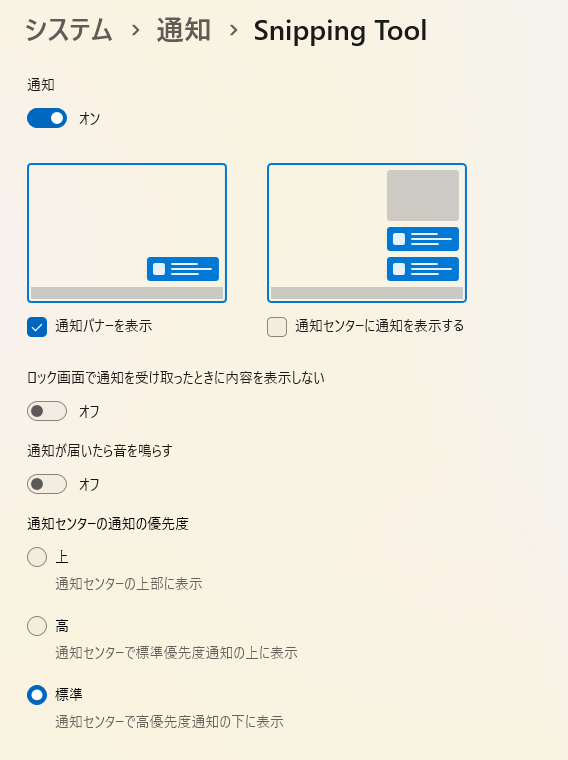
(※スクショを撮った直後に通知音が鳴ってうるさい場合は、ここで「オン」にしたまま設定項目の中に入り、サウンドのチェックマークだけを外すことも可能です)
解決策②:PrintScreenキーだけで起動させる【代替案】
実はWindows11の現在の仕様では、わざわざ「Shift + Windows + S」の3つのキーを同時押ししなくても、キーボードの右上にある「PRTSC」や「Print Screen」キーを押す(または長押しする)だけで、この範囲指定メニューが起動するようになっています。
ただし、この「PRTSC」キーで起動するのも、裏側で動いているのは解決策①で直した「Snipping Tool」です。そのため、大前提として①の通知設定がオンになっていないと無反応だったり、保存されなかったりします。まずは①の設定を確実に行ってください。
その上で、「3つもキーを押すのは面倒だ」という方は、シンプルにこの「PRTSC」キーを単押し(機種によっては長押し)してみるのも手です。
(※ちなみに、「設定」→「アクセシビリティ」→「キーボード」の中に「Print Screen キーを使用して Snipping Tool を開く」というオンオフ項目がある場合、そこがオフになっているとPRTSCキー単押しは反応しません。ただしWindows11のバージョンやアップデート状況によってはこの設定項目自体が存在しないこともあるため、もし見当たらなければ無理に探さなくて大丈夫です。確実な「Shift + Windows + S」を使いましょう)
※お使いのキーボード(Logicool製品など)にそもそもPrintScreenキーが見当たらない!という場合は、別のキーの組み合わせが必要になります。そちらについては以下の記事で詳しく解説していますので、参考にしてください。
まとめ:急な仕様変更にも設定で対処しよう
たかだか通知設定のオンオフだけで、急にメインのショートカットキーの挙動が変になってしまうのは本当に困りものですが、原因さえ分かれば数秒で直せます。
便利な範囲指定スクショを復活させて、快適な作業環境を取り戻しましょう。
コメント