
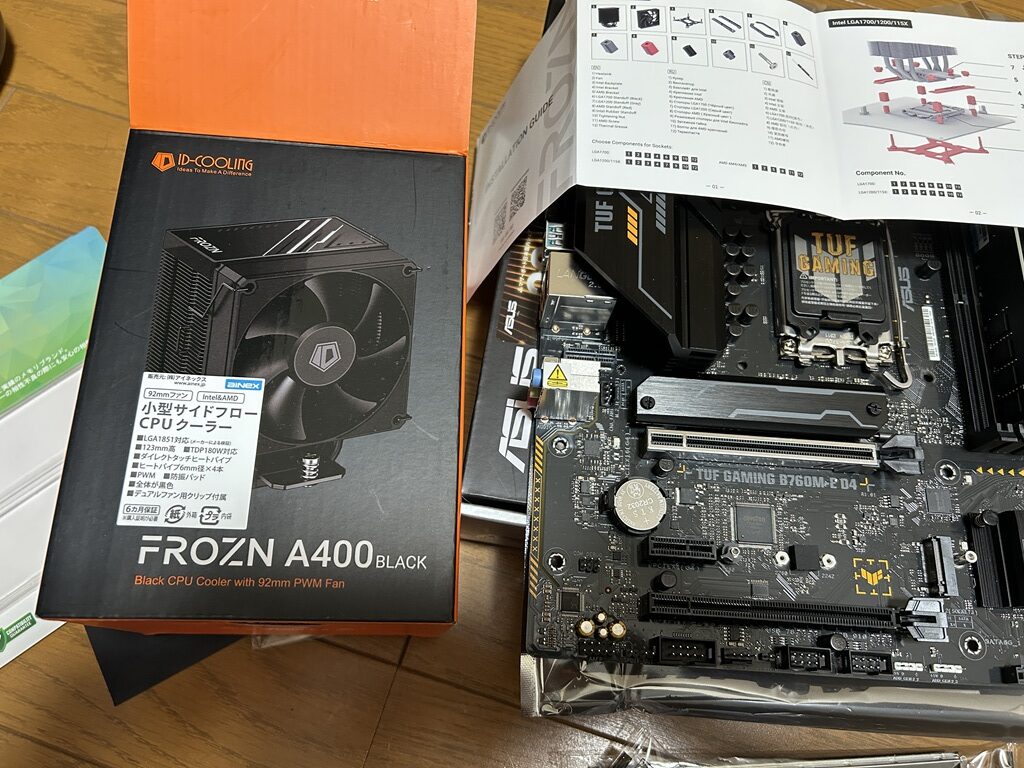
パソコンを新調する際、いつも憂鬱になるのがCPUクーラーの取り付けです。硬いピン留めに手こずり、金属のヒートシンクで幾度となく指を切ってきた私にとって、あれは完全に流血沙汰のイベントです。しかし、今回選んだアイネックスの「FROZN-A400-BLACK」は違いました。
今回は、過去のトラウマをすべて払拭してくれた、この安くて怪我をしない優良クーラーをレビューします。まずは、一番助かったポイントから順番に見ていきましょう。
実際に使って感動した4つのメリット
手(指)を怪我しない上部ガード設計
いきなり個人的な感想で申し訳ないのですが、いつもCPUクーラーの金属部分に指が引っかかって怪我をする私にとって、これが一番のメリットでした。
こちらのCPUクーラーは、ヒートシンクの一番上の部分が黒いカバーでしっかりガードされているので、手があたってもスパッと指を切ることがありません。もうこれだけでお釣りが来るくらい、ありがたい設計です。
ピン留めとは違う「しっかりネジ止め」の安心感
Intel系の安いクーラーやリテールクーラーによくある「押し込むだけのピン留め」って、ちゃんと奥まで刺さっているのか、留まっているのかすごく分かりにくくないですか?
取り付けにやたら時間がかかっていたのですが、この製品はバックプレートを使った「ネジ止め方式」です。ネジもすごく止めやすく、物理的にガッチリ固定できているという安心感が全く違います。
注射器式グリス付属で使いやすい(別途購入不要)
他の安い製品だと、小さなビニール袋に小分けされた使いにくいグリスがオマケで入っていることが多いのですが、こちらはなんと「注射器式」のグリスが付属しています。
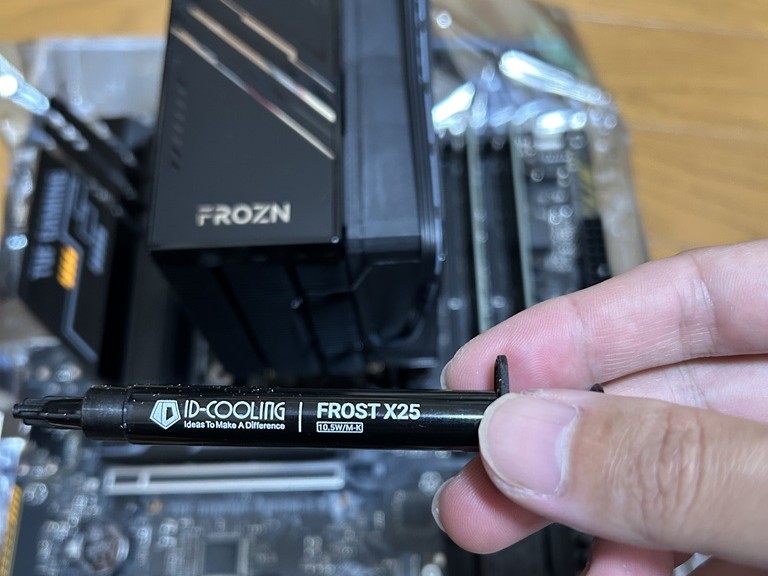
わざわざ千円くらい出して別のCPUグリスを準備しなくてもいいので、お財布にも優しくてすごく使い易いです。
約3000円とは思えない想像以上の静音性
値段が値段なのでそこまで期待していなかったのですが、ケースファンが回っているのか分からないぐらい静かでびっくりしました。 この低価格帯でこれだけ静かに冷やしてくれるのは、シンプルにすごいです。
絵と図解だけで分かるシンプルな組み立て手順
メリットが分かったところで、実際の組み立て手順をサクッと解説します。 説明書には細かい文字はなく、絵と数字だけの記載になっていますが、番号通りに進めていけば全く問題ありません。
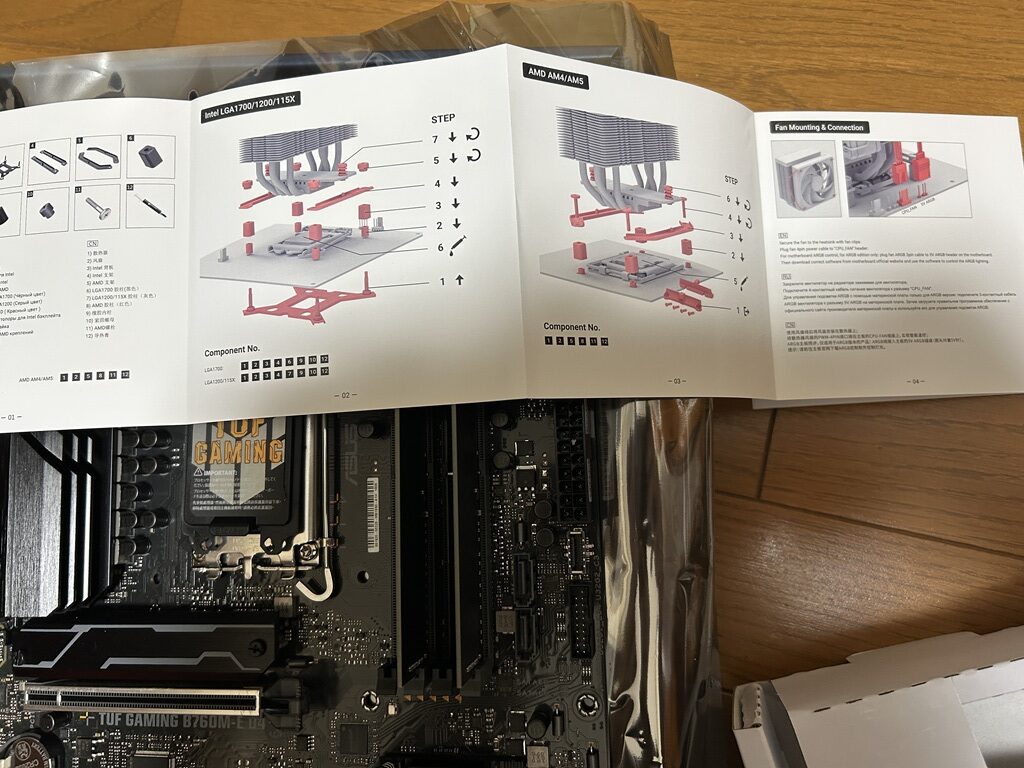
1. プレートと土台の固定
まずはマザーボードの裏側からバックプレートを当てて、表側から土台を固定します。 黒いネジの下に、柔らかいゴムのような丸い円柱形のスペーサーを置き、その上からカバーを取り付けます。
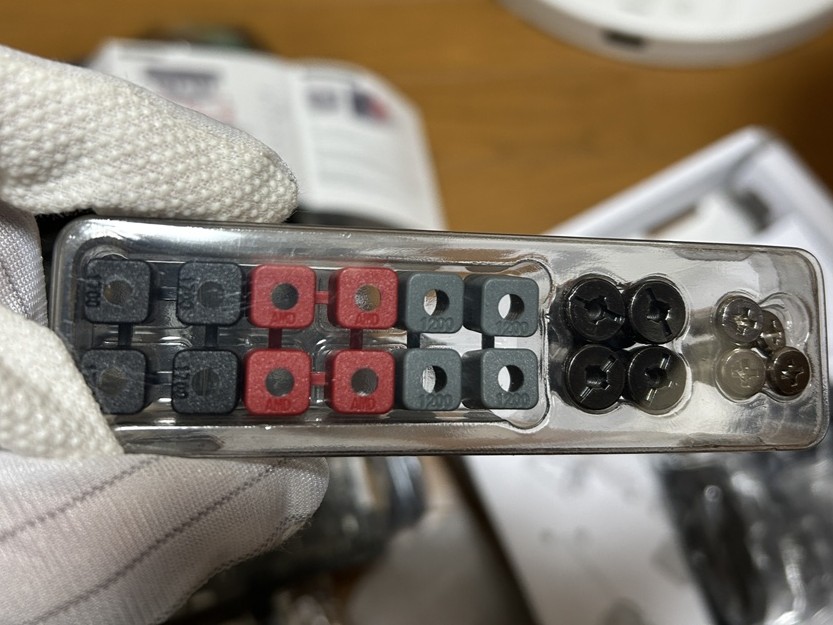
このカバーはCPUの世代ごとに使う部品の数字が違うので、よく見てください。
Intelの12世代以降で使う場合は、「1700」と記載があるものを選びます。その後、カバーをネジ止めして固定したら土台の完成です。
2. グリスの塗布と本体の固定
本体裏側の保護シールを剥がし、付属の注射器グリスをCPUに塗ってネジで固定します。
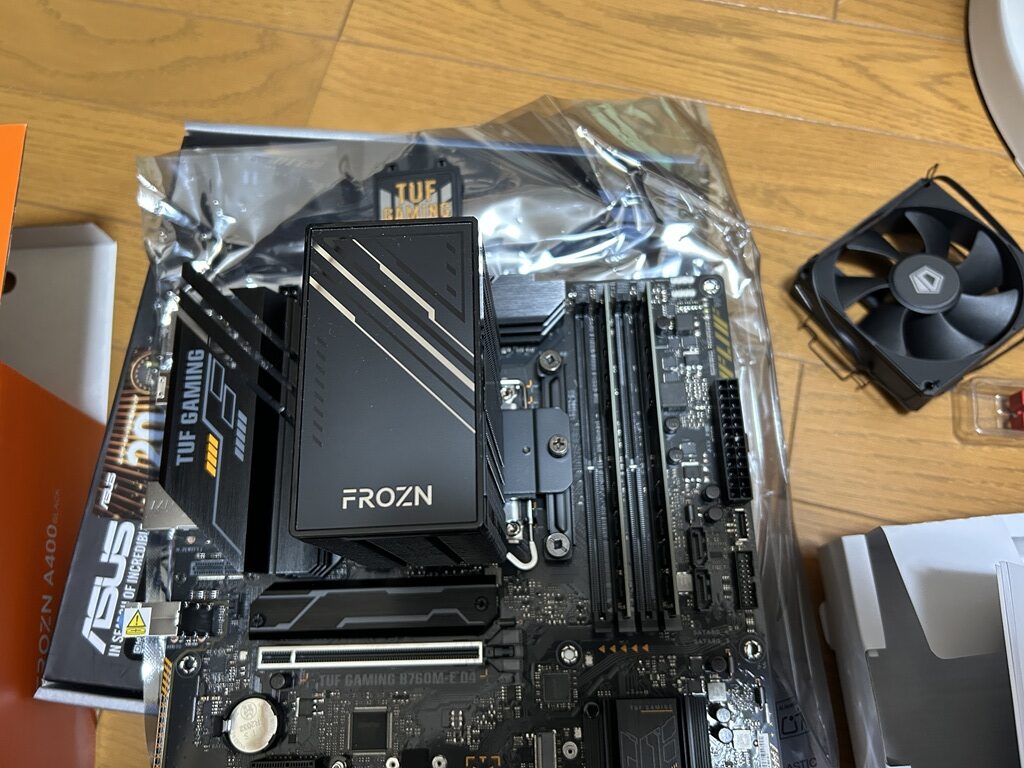
このとき、先に冷却ファンを本体に取り付けてしまうと、ドライバーが入らずネジ止めできなくなってしまうので、ファンは必ず最後に付けるよう注意しましょう。
3. ファンを引っ掛けて完成
最後に、付属の金枠(クリップ)を使って、ヒートシンク本体にファンを引っ掛ければ完成です。 本当にあっという間でした。
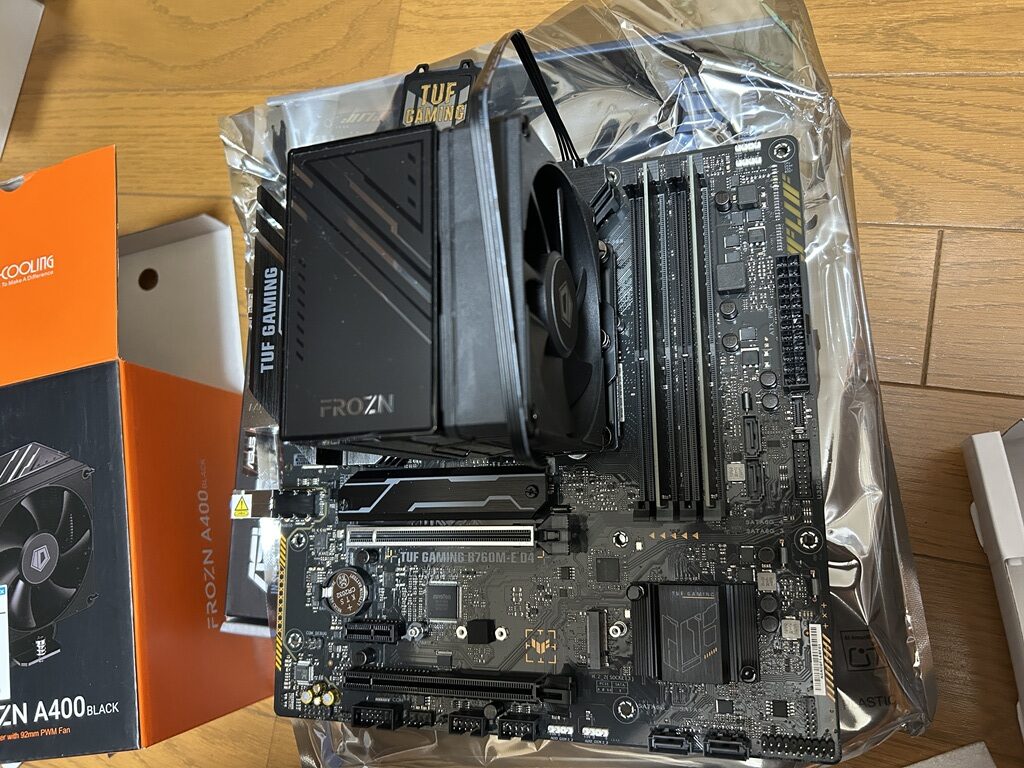
まとめ:もうCPUクーラーの取り付けで血を流さなくていい
「FROZN-A400-BLACK」を実際に使ってみて分かったのは、自作PC初心者が躓きがちな「物理的な痛さ」と「取り付けの分かりにくさ」の両方を、約3000円という低価格で見事に解決しているという点です。 最後に、このクーラーが「向いている人」と「向いていない人」を整理しておきます。
こんな人に向いています
- リテールクーラーの「プッシュピン」が硬くて嫌いな人
- 安くて静かなCPUクーラーを探している人
- ヒートシンクの鋭い金属で指を切ったトラウマがある人
- グリス代(約1000円)を節約したい人
こんな人には向いていません
- i7やi9などのハイエンドCPUで極限まで冷却性能を求める人
- PCケースの中をピカピカに光らせたい人(LED非搭載のため)
今までCPUクーラーといえば「サイズ(Scythe)」製のイメージが強かったのですが、これからはアイネックスの「ID-COOLING」シリーズで十分いい感じですね。リテールクーラーからのステップアップを考えているなら、真っ先におすすめしたい大正解の買い物でした。


 ポチップ
ポチップ
関連記事
「FROZN-A400-BLACK」「FROZN-A410-SE」の主な違いについてはこちらにまとめました。
コメント