
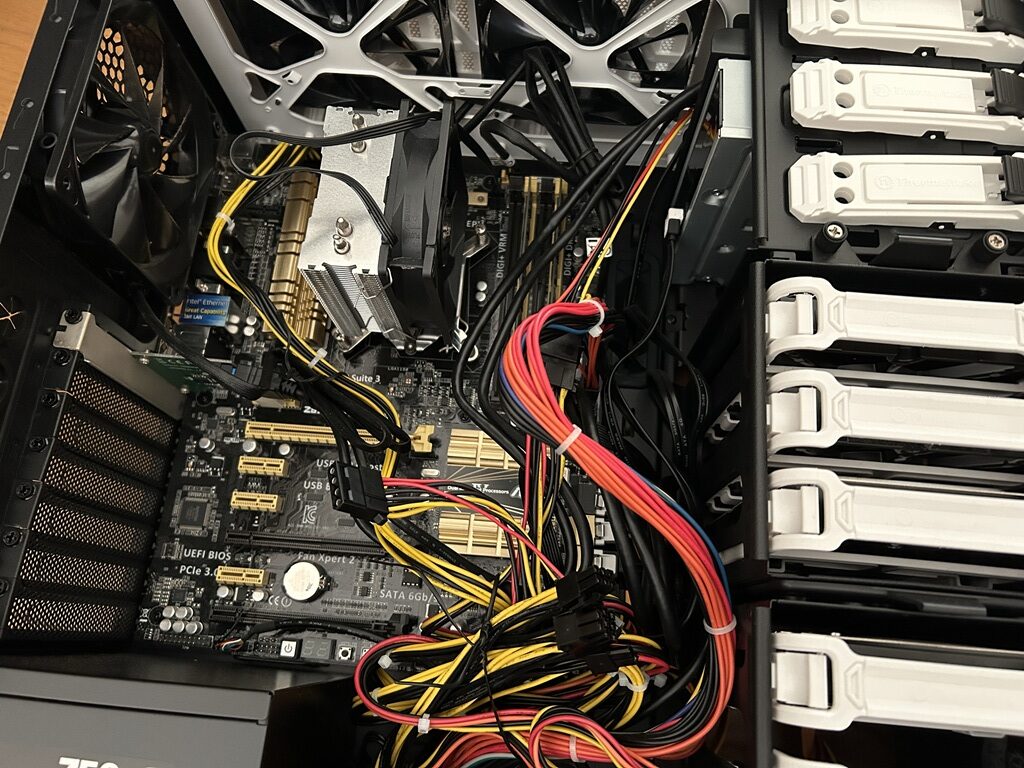
Windows 10の延長サポート終了が迫るなか、重い腰を上げてアップグレードに向けた作業を始めることにしました。
いざ、古いパソコンのSSDデータをそのまま使いつつ構成を新しくしようとすると、次から次に想定外のエラーが連発します。「MBRからGPTにできない」「BIOSが開かない」など、まさに壁の連続。
今回は、そんな私が躓いたトラブルの数々と、どうにかこうにか乗り越えた解決策をまとめて紹介します。まずは、今回のアップグレードの目標からお話しします。
今回のミッション:古いSSDデータをそのまま移行したい
古いパソコンはSSDがCドライブになっているのですが、このデータをそのまま新しいM.2 SSDに移行するのが今回の目標です。
その際、よくわからないソフトを新しく購入せず、できればWindowsの標準機能や無料の手段だけで代用できないか。これが今回のミッションとなります。
起動・映像出力時の落とし穴と解決策
画面がつかない(DVI・HDMIの罠)
古いモニターは引き続き使用しようと思ったのですが、DVI接続でねじ回しをするのは流石にめんどくさいので、HDMIケーブルに変えようと思いました。 幸いにもモニターにHDMIポートがあったため接続してみたのですが……どうやっても映りません。長年HDMIポートを使用していなかったことが原因で、DVIポートしか認識しなくなっているようでした。接点復活剤を使ってもダメだったので、諦めて「DVI to HDMI 変換アダプタ」を使用することにしました。
これから準備する人は、「UGREEN HDMI DVI 変換アダプタ」あたりがいいみたいです。


 ポチップ
ポチップ
BIOS画面にたどり着かない(ケースとの接触あるある)
せっかく映像の問題が解決したのに、いざ新しいパソコンを組み立てて起動してみると、モニターは反応しているのにBIOS画面までたどり着きません。 調べてみると、どうやら原因は「電源ケーブルやケース側の金属部分がマザーボードに接触していた」ことでした。自作PCあるあるの罠ですね。
これは、PCケース内のケーブル端子部分などが空中に浮いているように配線を整理してあげることで解決できます。それでもダメな場合は、マザーボード裏面の金属部分がケースと接触してショートしていないか確認してみてください。
BIOSから起動しない(CSMグレーアウト問題)
なんとかBIOS画面まではたどり着いたのですが、今度はそこから先に進みません。 最近のマザーボード(特にASUS製など)では、古い形式のSSDを接続した時に、互換性維持のための設定項目「CSM」がグレーアウトして有効化できないことがあるようです。
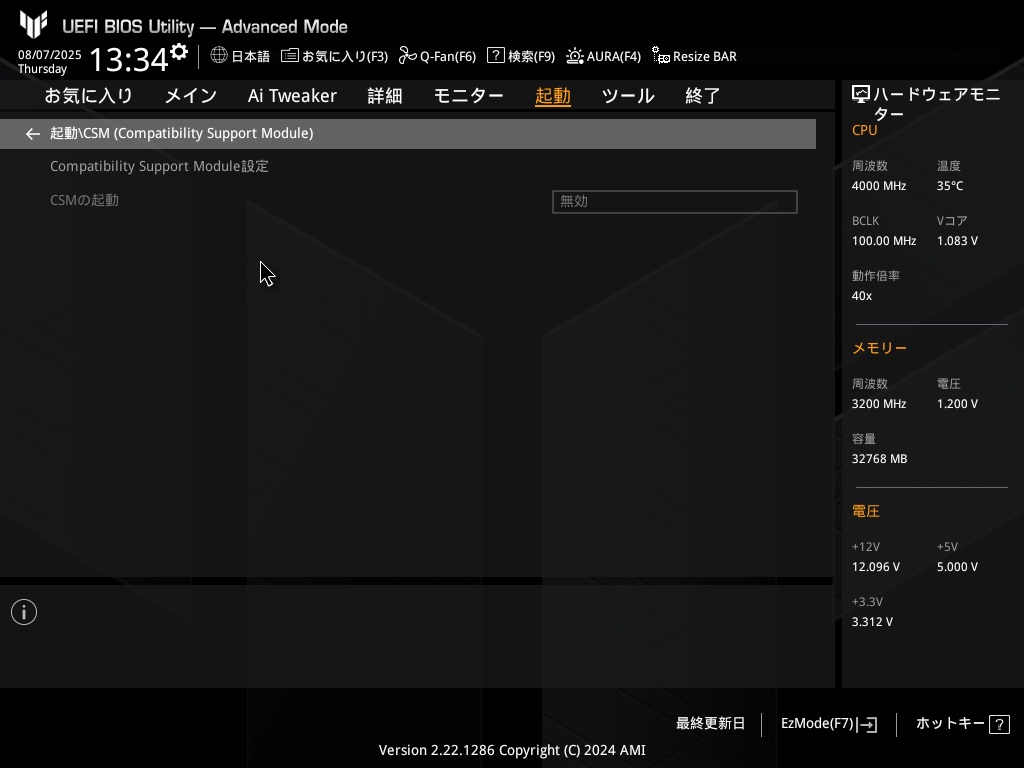
私の場合は、あえて古いグラフィックボードを取り付けることでこのグレーアウトを回避できました。グラフィックボード不要のシステムにしたくて内蔵GPUモデルのCPUを選んだのに、設定のためにグラボが必要になるという本末転倒なオチです。
ストレージ移行とパーティションの壁
MBRからGPTに変換できない(回復パーティション不足)
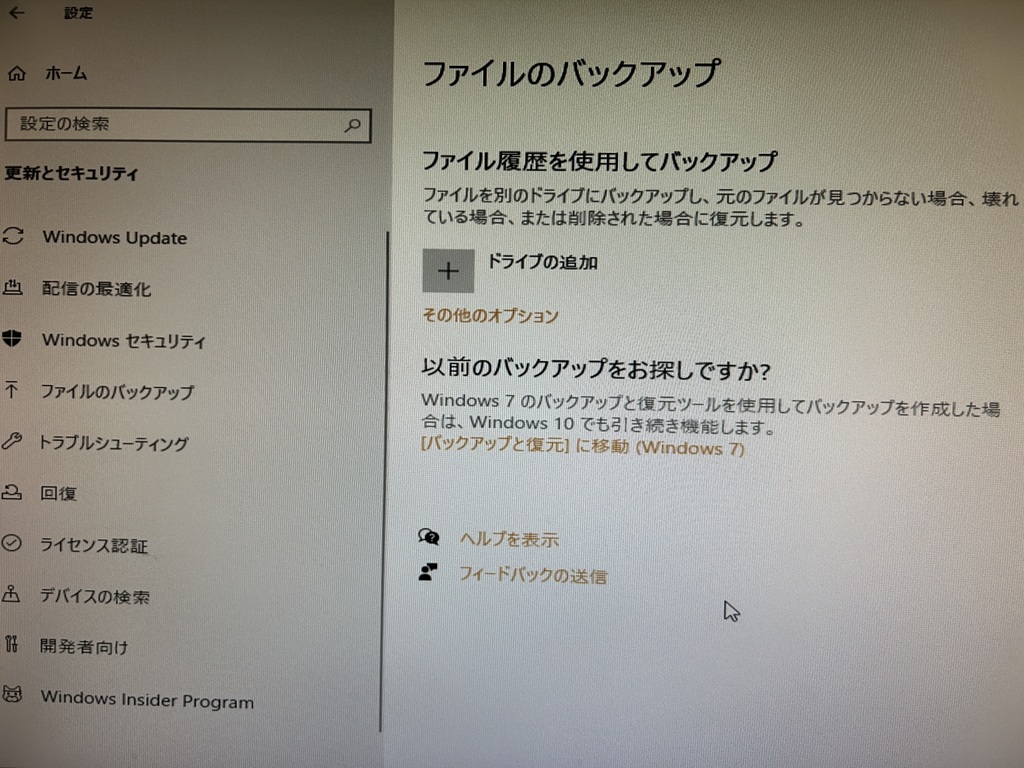
古いグラフィックボードのおかげで、なんとかSSDのデータをM.2 SSDにクローンすることができました。
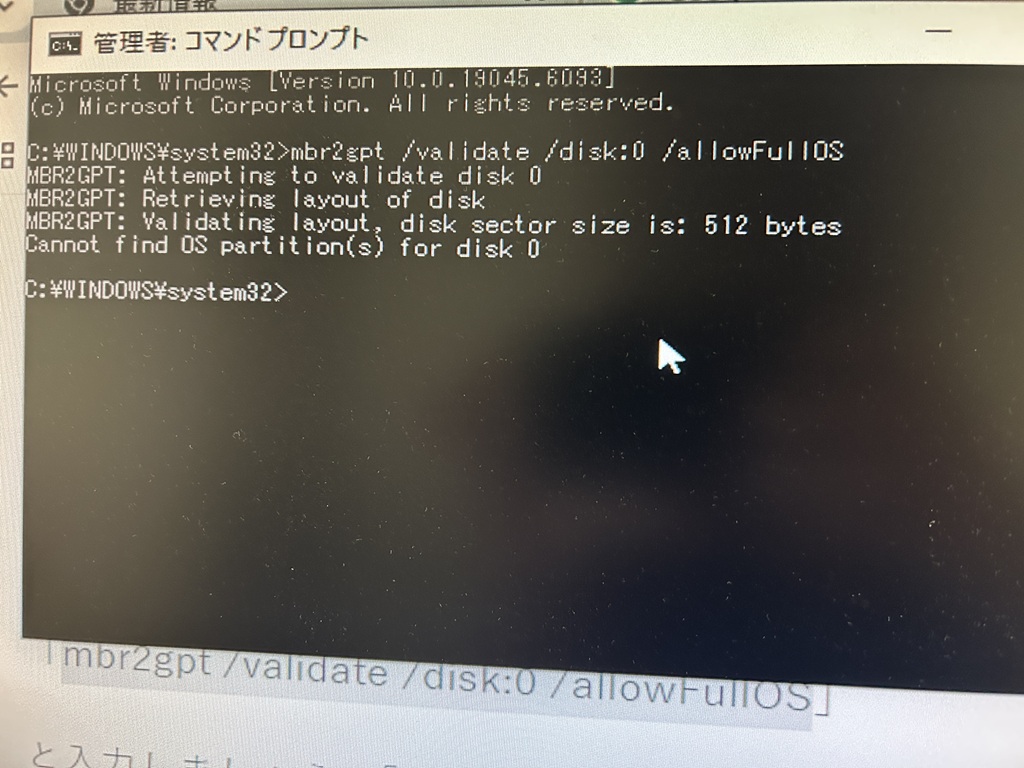
これで一安心と思いきや、次はWindows 11に必須となるディスク形式の変換(MBRからGPTへ)で引っかかりました。「mbr2gpt /validate /disk:0 /allowFullOS」というコマンドを実行しても、「Cannot find OS partition(s) for disk 0」というエラーが出て変換できません。
調べた結果、これは「回復パーティション」が存在しないために起きるエラーだと分かりました。回復パーティションを新たに作成してあげることで、無事にGPTへの変換を完了できました。
パーティション配置がゴチャつく(EFIシステムパーティション移動)
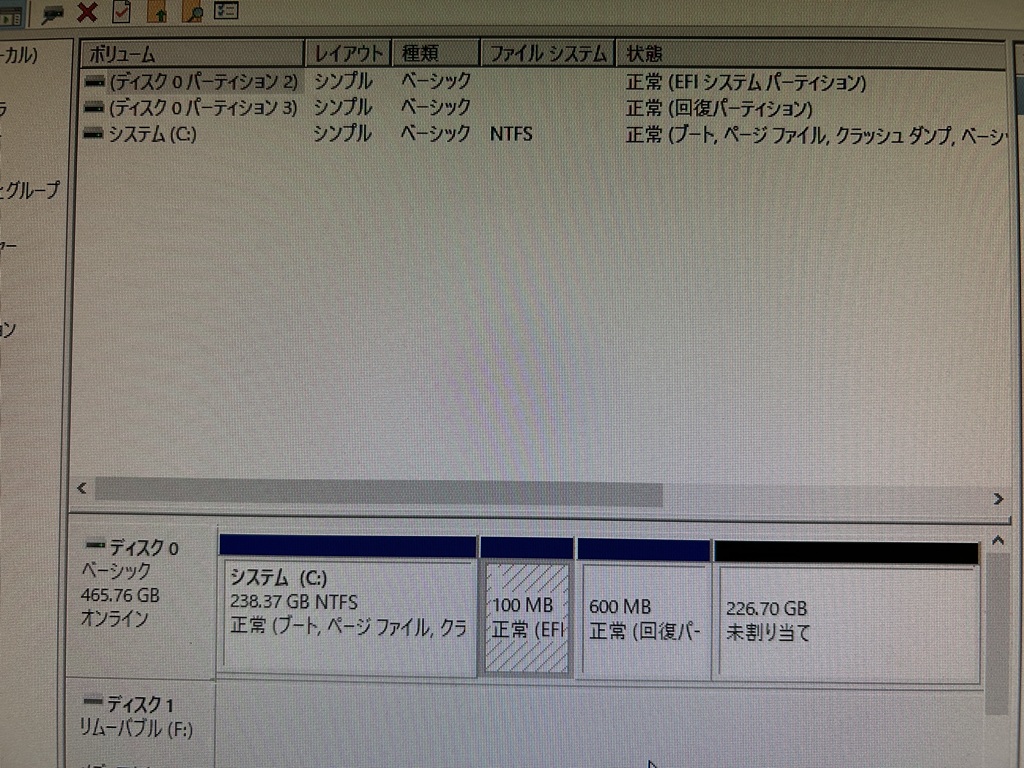
せっかくWindows 11になったのに、「ディスクの管理」を開いてみるとパーティションの配置がゴチャついていました。これでは、Cドライブの容量を拡張したくてもできません。 どうにかシステムパーティションを先頭に移動させてCドライブを結合させたいのですが、ここはどうしてもパーティション移動用のフリーソフトを活用する必要がありました。
無事にきれいな見た目になりました。
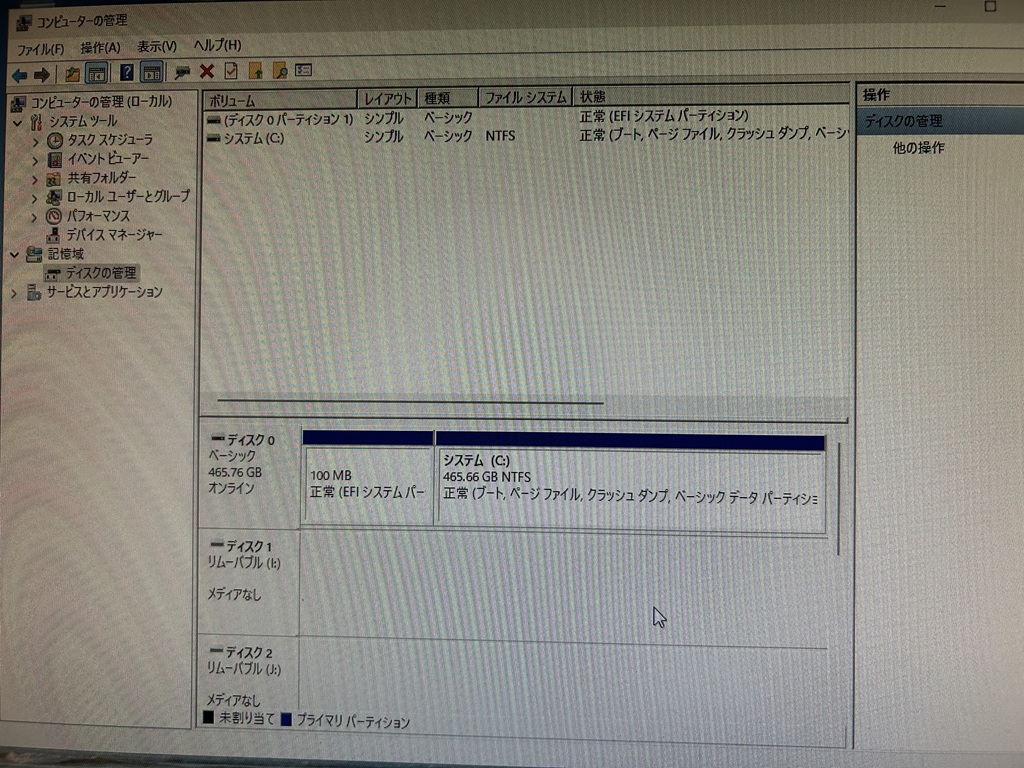
アカウントとセキュリティの罠
自作PC構成変更後のMicrosoftアカウント認証エラー
MicrosoftアカウントにWindowsのプロダクトキー(デジタルライセンス)が紐づいていたはずなのに、マザーボードやCPUといった大掛かりな構成変更を行ったため、ライセンス認証が外れてしまいました。
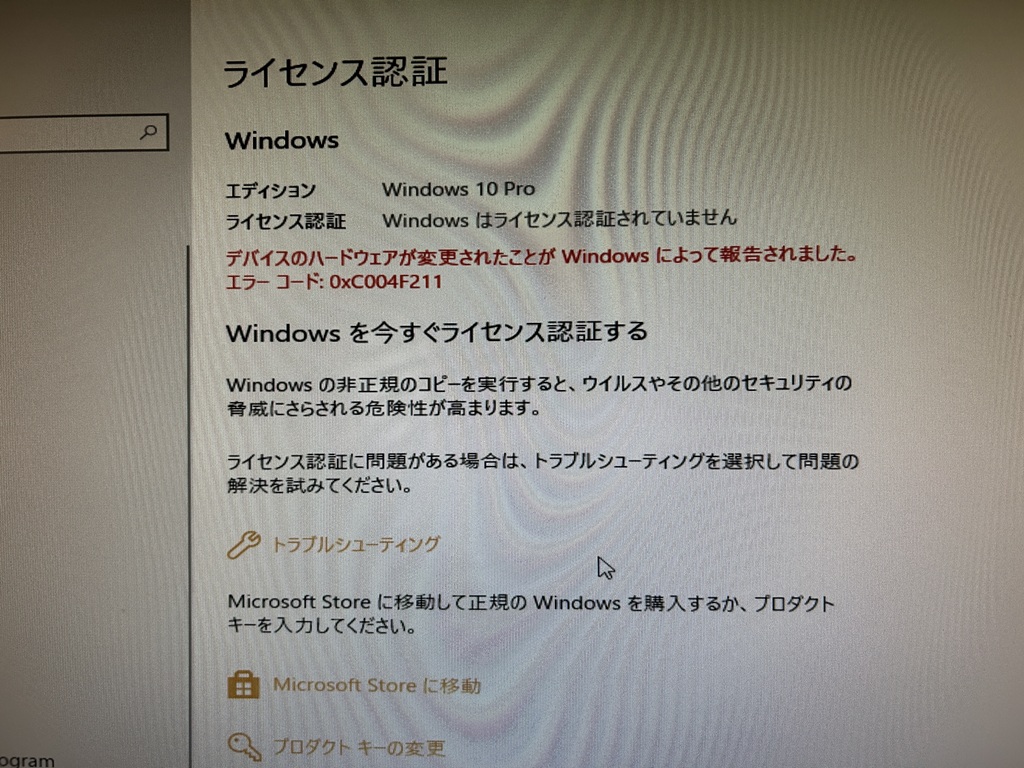
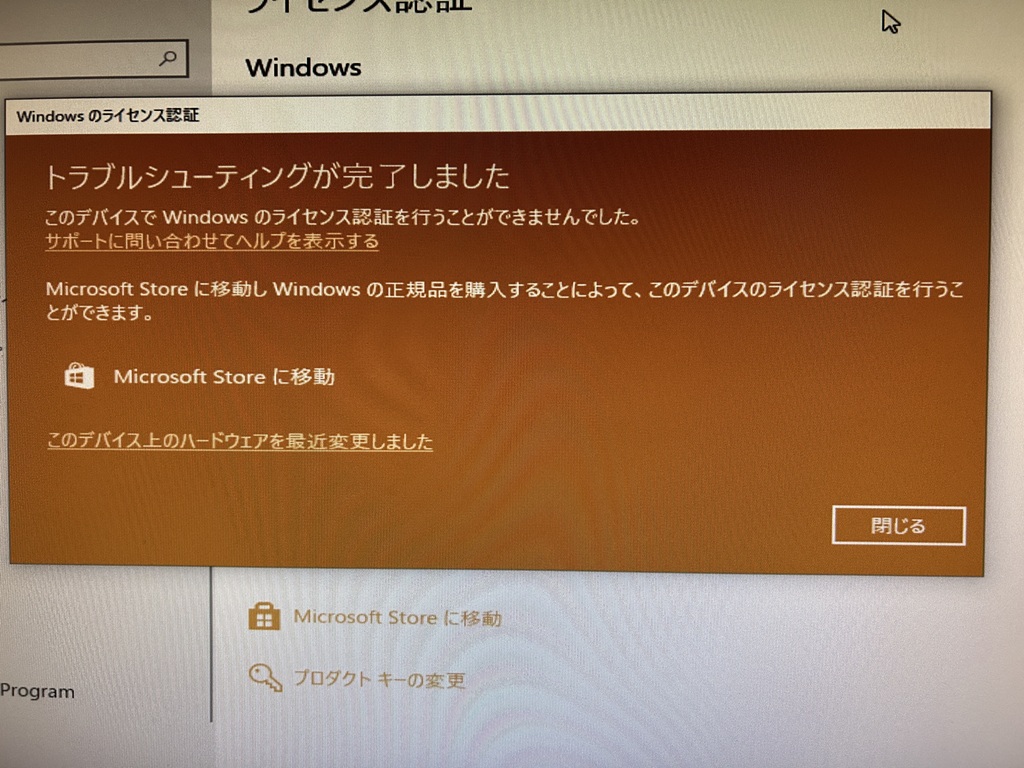
トラブルシューティングから「このデバイス上のハードウェアを最近変更しました」を選んでも、何度やってもサーバーエラーが出て一向に弾かれます。OSを新しく買い直さないといけないのかと焦りましたが、「一度ローカルアカウントでログインし、そこから再度Microsoftアカウントにログインし直す」ことで嘘のように認証が通りました。謎の不具合ですね。
外付けHDDのBitLockerロックが解除できない
Cドライブ周りの作業がやっと終わったので、データ用M.2 SSDへ移行しようと外付けHDDを接続したら、今度は「BitLocker」の暗号化ロックがかかってしまい開けなくなりました。
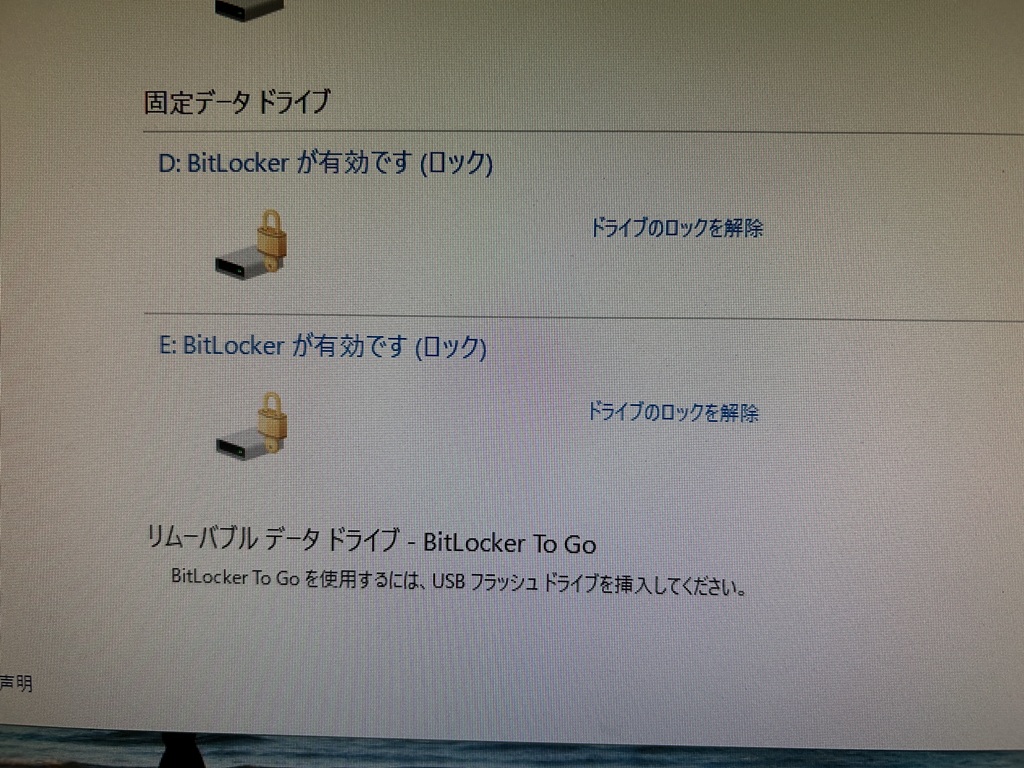
ドキュメント系のデータなどはすべて外付けHDDに保存していたので、ここが開かないと詰みです。半泣きになりながら解決策を探したところ、BitLockerの回復キーは自動でMicrosoftアカウントに保存されていることが判明しました。ただ、特殊なURLからアクセスしないと見つけられない仕様のようです。これで本当にすべてのトラブルを乗り越えました。
新しいパソコンの構成
最後に、予算を抑えつつ快適な環境を作るために、今回私が選んだパーツ構成を紹介します。
| パーツ | 製品名 | 価格 |
|---|---|---|
| CPU | INTEL CPU Core i5-12400 | 23382 |
| CPUクーラー | FROZN-A400-BLACK | 3255 |
| マザボ | ASUS TUF GAMING B760M-E D4 | 10980 |
| メモリ | CFD販売 DDR4 3200 (PC4-25600) 16GB×2枚 | 7191 |
| Cドライブ用 | Crucial(クルーシャル) P310 500GB | 6064 |
| データ保存用 | Samsung 990 EVO Plus 1TB | 10330 |
| 合計 | 61202 |
PCケースや電源は今までのものを流用したため、純粋にマザーボードとCPU関連、メモリ周りのみの出費で済みました。クローン作成用の外付けSSDを別途購入した以外は、約6万円ちょっとで十分なスペックの現行PCに生まれ変わっています。iPhoneを買い替えるよりも安いので、パソコンのアップグレードは意外とコスパが良い投資かもしれません。
 ポチップ
ポチップ
 ポチップ
ポチップ
 ポチップ
ポチップ
 ポチップ
ポチップ
まとめ:データ移行はエラーとの戦いでした
今回の「データはそのままでWindows 11にアップグレードする」というミッションは、まさにエラーと解決策の板挟みでした。 改めて今回遭遇したトラブルと解決策を振り返っておきます。
- 画面がつかない:HDMIポートの劣化。変換アダプタでDVIを利用して解決。
- BIOS画面にたどり着かない:ケースとマザーボードの物理的接触。配線を整理して解決。
- BIOSから起動しない:CSMのグレーアウト。古いグラボを挿して設定変更して解決。
- MBRからGPTに変換できない:回復パーティション不足。新たにパーティションを作成して解決。
- パーティションの配置:EFIシステムパーティションが邪魔。フリーソフトで先頭に移動させて解決。
- Microsoftアカウント認証外れ:構成の変更。ローカルアカウントに切り替えてから再ログインで解決。
- BitLocker解除不可:Microsoftアカウントの奥深くに保存された回復キーを探し出して解決。
ひとつひとつを見ると面倒ですが、結果的に有料ソフトやOSを新規に買い直すことなく、約6万円ちょっとのパーツ代だけで最新の環境を手に入れることができました。 なお、これだけ苦労してデータ移行を行いましたが、私の環境にはまだWindows 11の目玉機能などが完全に降りてきていないため、実際に全機能が使えるようになるまでしばらく待機状態です。2日ぐらいで届くらしいので、気長に待ちたいと思います。
皆さんもアップグレードの際はお気をつけください。
Kindle本はこちら
組み立ての詳しい手順はこちらにまとめてあります。

パソコンの構成の仕方はこちら。

この記事の内容を加筆して一冊にまとめたものがこちら。
 ポチップ
ポチップ
コメント