
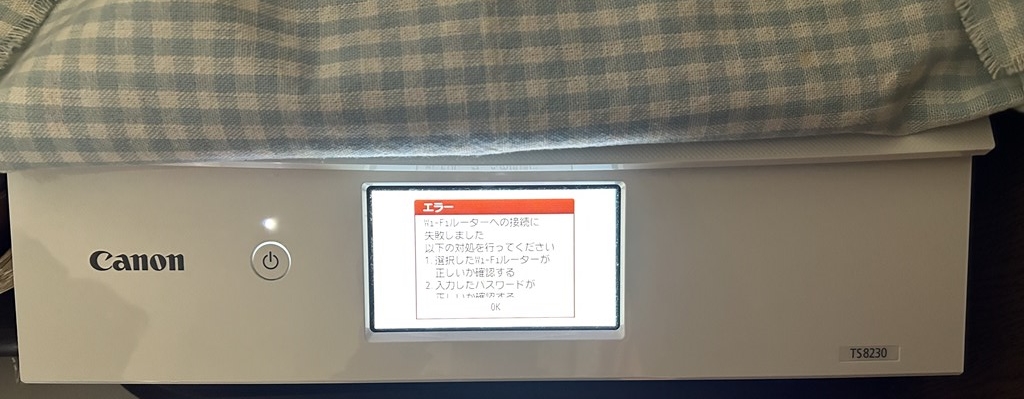
Canonのプリンター TS8230 でWi-Fi設定をしようとすると、
なぜかパスワード入力画面が表示されず、そのままエラーになることがあります。
何度やり直しても改善せず、故障を疑ってしまいますが、
原因はプリンター側のWi-Fiセキュリティ仕様でした。
本記事では、
・なぜパスワード画面がスキップされるのか
・TS8230でWi-Fiをつなぐ方法
をまとめています。
パスワード画面がスキップされる原因
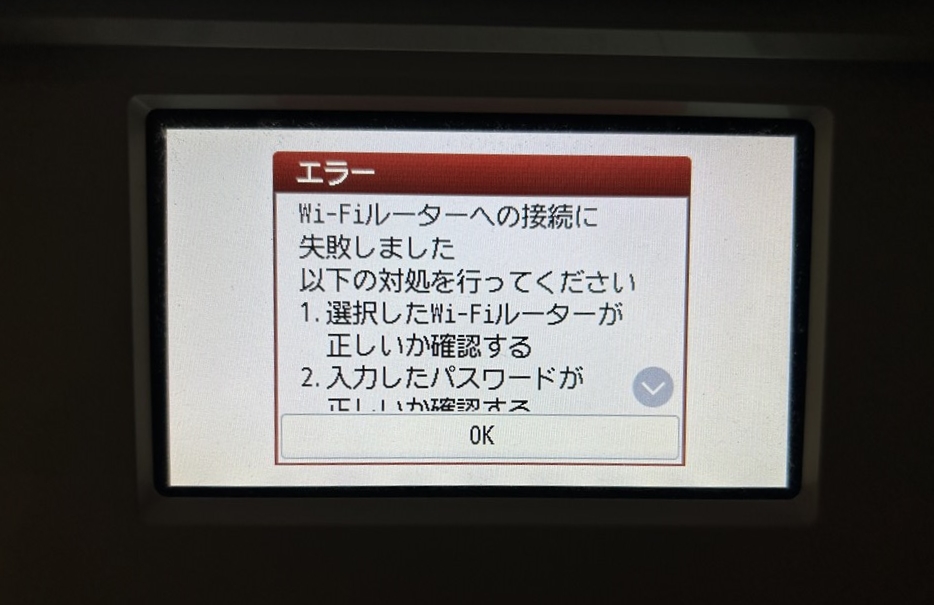
プリンター側のWi-Fiセキュリティが「WPA3」に対応していないようです。
最近のWi-Fiルーターは、初期設定で
・WPA3
・または WPA2/WPA3混在
になっていることが多く、その結果、TS8230では正しく認識できず、
パスワード入力画面自体が表示されない状態になります。
これは故障ではありません。
CanonプリンターのWPA3対応状況
調べた結果、PIXUSシリーズの対応状況は以下のとおりでした。
- TS8230:WPA、WPA2、WPA/WPA2に対応
- TS8330:WPA、WPA2、WPA/WPA2に対応
- TS8430:WPA、WPA2、WPA/WPA2に対応
- TS8530:WPA、WPA2、WPA/WPA2に対応
- TS8630:WPA、WPA2、WPA3 に対応
WPA3に対応しているのは、2022年モデル以降の一部機種です。
セキュリティ面を重視する場合は、
TS8630 以降への買い替えが現実的な選択肢になります。

TS8230をWi-Fiに接続する方法
手動入力では接続できない
SSIDを選んでパスワードを入力する「手動接続」は、
WPA3環境ではほぼ確実に失敗します。
そのため、ルーター側のボタンを使った接続方法を使います。
「ルーターのボタンで接続」を選択しよう
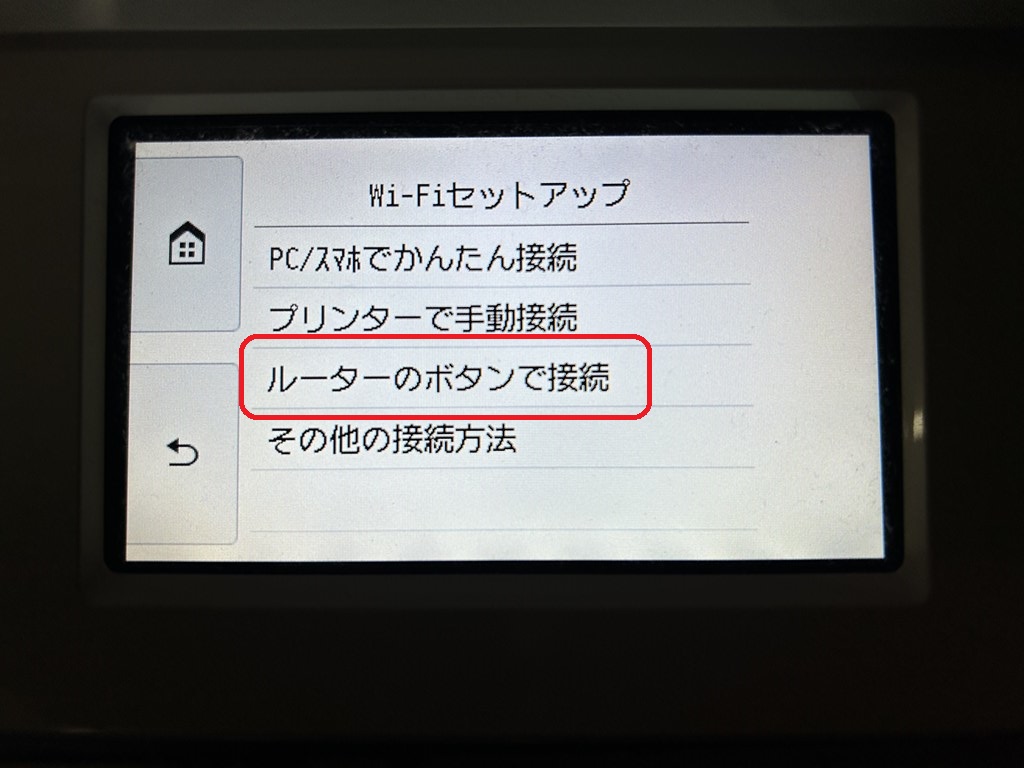
プリンターのWi-Fi設定画面で、
- 「プリンターで手動接続」
- 「ルーターのボタンで接続」
が表示された場合は、後者を選択します。
家庭用ルーターでは、
WPA2用とWPA3用のSSIDが同時に出ていることが多く、
この方法を使うことで、TS8230が対応しているWPA2側へ自動接続されます。
ルーターのメーカーを選ぶ
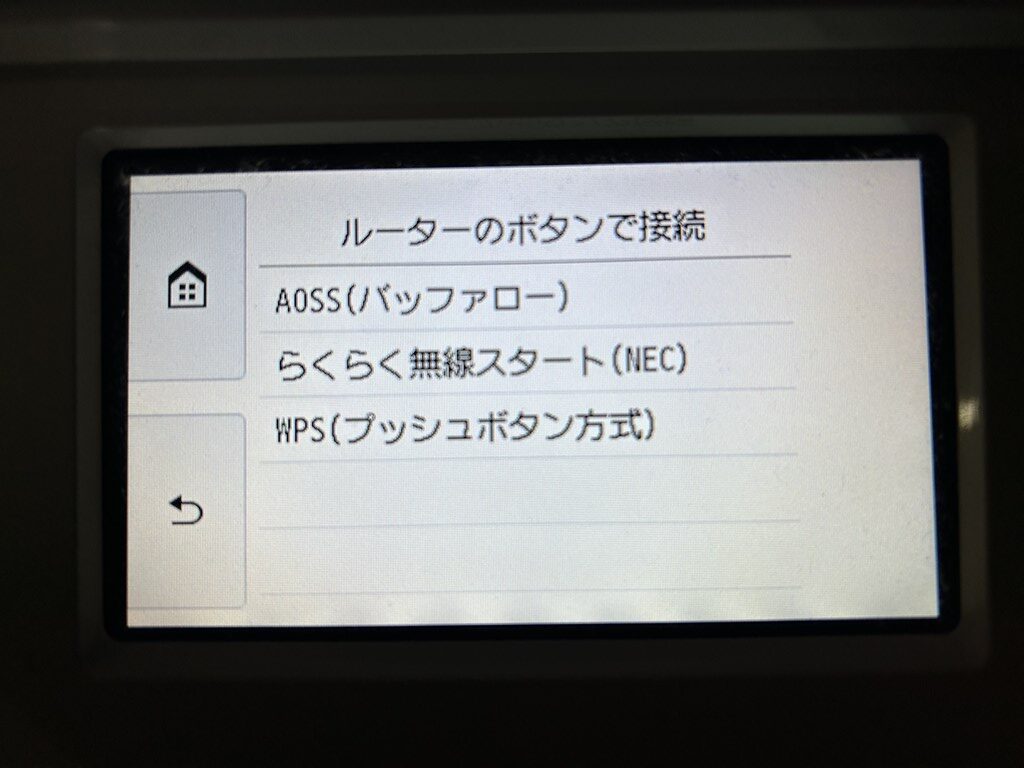
使用しているWi-Fiルーターのメーカーを選択します。
例として、
Buffalo のルーターを使っている場合は「AOSS」を選び、
本体のAOSSボタンをランプが点滅するまで長押しします。
そのまま待てば接続完了
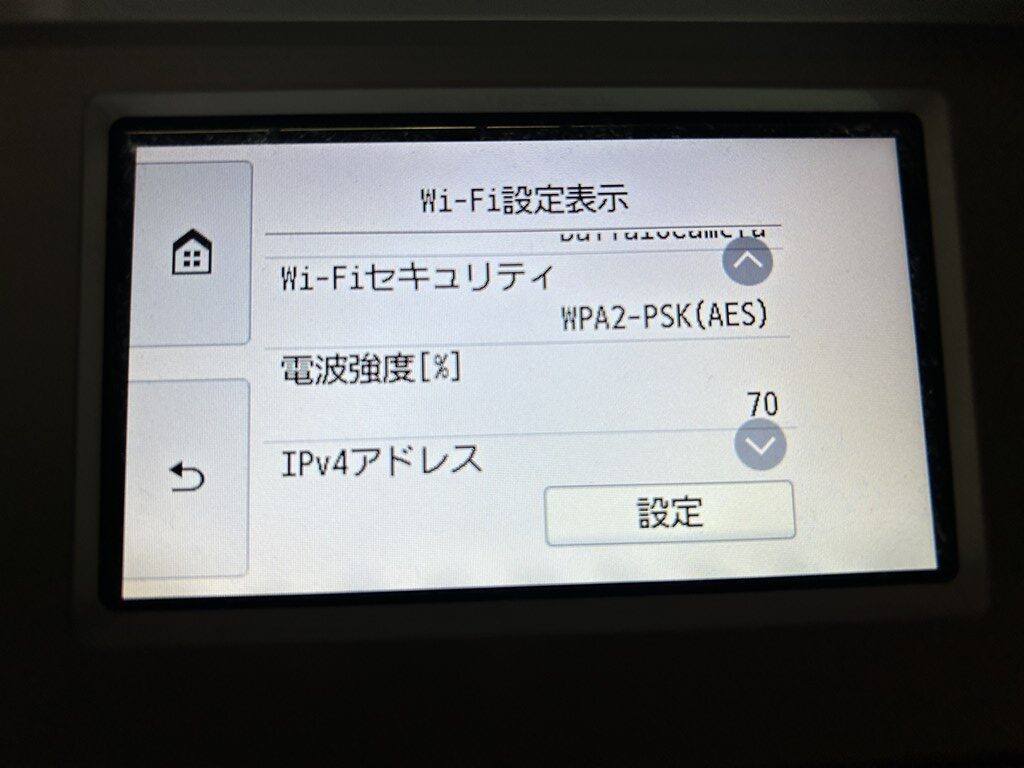
あとは操作せずに待つだけで、接続が完了します。
接続後にプリンターの設定画面を確認すると、
Wi-Fiセキュリティは WPA2-PSK になっていました。
あとがき
TS8230でWi-Fiがつながらない原因は、
故障でも設定ミスでもなく、WPA3非対応という仕様でした。
- スマホやPCは WPA3
- プリンターなどの家電は WPA2
という使い分けをすることで、特に問題なく運用できます。
今後買い替える場合は、
2022年モデル以降でWPA3対応かどうかを必ず確認するのが安心です。
なお、PIXUS TS3530は新しめのモデルでもWPA3非対応なので注意が必要です。
追記:実際にTS8630を購入してみたところ、問題なくWPA3のWi-Fiに繋がりました。

2026.1.4追記:2026年現在では、公式サイトの仕様のところにWi-Fiセキュリティの項目を記載してくれているので対応状況がわかりやすくなってます。2025年に発売されたものは上位モデルもWPA3に対応したようなので、これからプリンターを購入する人はあまり気にしてなくてもいいと思います。


 ポチップ
ポチップ
コメント
ありがとうございます!まさに「パスワード入れさせろよ」で困ってました。助かりました。
お役に立てて何よりです。