

このブログについて
ブログ開始から何年目?
ブログ開始から9年経過しています。
日頃のことをまとめたブログ
このブログは、特に何かに特化したブログではありません。ジャンル的には雑記ブログで、日頃のことをまとめたブログになります。
サブドメインのブログについて
この雑記ブログから数が多くなったものをサブドメインのブログへ移してます。
ポータブル電源についてまとめたブログはこちら↓

ゲームの攻略記事については数が多くなってきたので、こちらのブログにすべて移動しました。↓
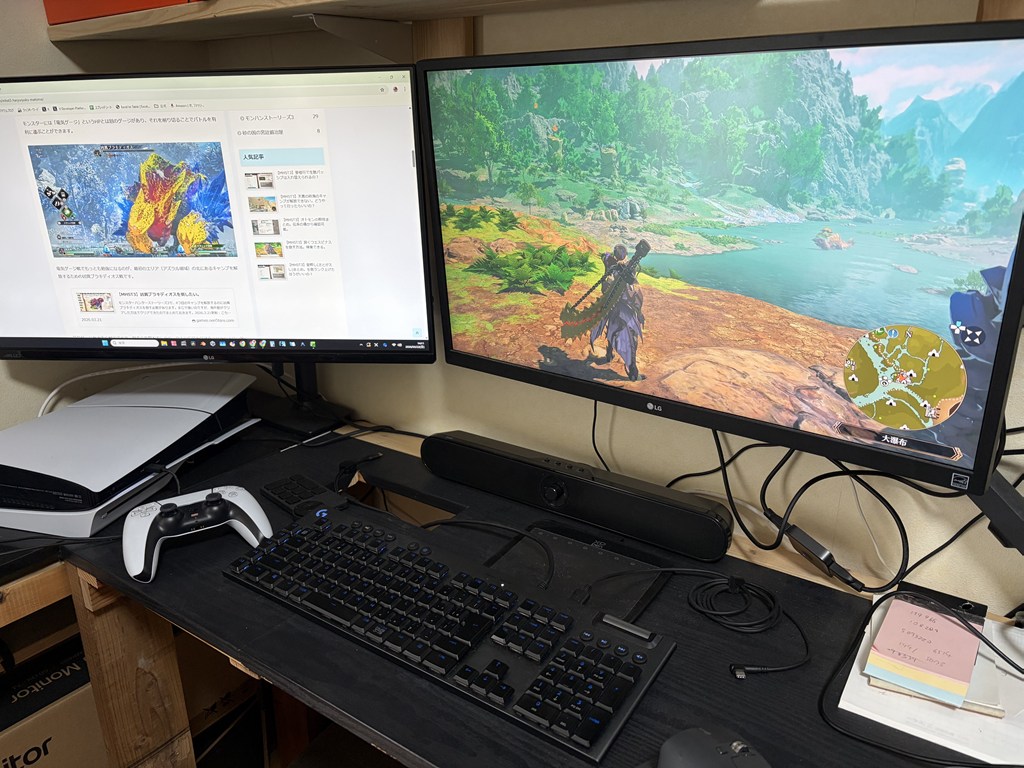
ねんごたれのAmazonストアフロント
実際に購入して使用しているものやこのブログに掲載しているレビューの商品、プレイしたゲームなどを掲載しています。随時更新していきます。


カテゴリー






Kindle本を出版しました
Kindle本の出版方法がわかってきたので、ちょいちょい追加していこうと思います。
Kindle Unlimitedであれば無料で読めるので、興味がある人は読んでみてください。

おっかなびっくり歩き遍路
このブログ内の記事にあった「歩き遍路」の記録を加筆修正して読みやすくし本にしました。
また、ブログ内の記事についてはほぼ見られていないのと、Googleの評価が下がらないようにするために1記事にまとめKindle本へ誘導するようにしました。


パソコンの組み立てガイド
自作パソコンを初めて組み立てる人のために、組み立て方とパーツ選び、注意点などをまとめた組み立てガイドを出版しました。
昨今のメモリやM.2 SSDの高騰に対応するよう書き直してます。

第15世代CPUで組む自作PCのパーツ選び
第15世代CPUのCore Ultraシリーズで、パソコンを組むとどれぐらいの値段になるのか知りたくて調べていたのをついでにまとめました。
Windows10のサポート期限が迫っているので、家にあるパソコンを新しく組むか、今使っているものを新しくしてお下がりを家用にするか迷いどころです。

Windows10から11へアップグレードしたときにおきた問題と解決策まとめ
SSDからM.2 SSDへデータを移行する手順を初め、Windows11へアップグレードする方法をまとめました。
本にまとめるにあたり、第8世代以降のパソコンでWindows10からそのままアップグレードする方法や、Windows11を始めたときの細々とした設定なども追加しています。

 ポチップ
ポチップ
Wi-Fiルーターの選び方: これで失敗しない!初心者向けガイド
Wi-Fiルーターを購入するときに確認することや、2025年6月現在でオススメの製品などを色々とまとめました。
Wi-Fiルーター選びで悩んでいる方は読んでみてください。

ひきこもりこそKindle本を書こう
Kindle本をこれから書こうと思っている人に向けてと、自分自身のモチベーション維持のために書きました。
 ポチップ
ポチップ
ポータブル電源の選び方
ポータブル電源の選び方について、基本的な知識をまとめました。

買い切り?365? Officeを選ぶ前に知っておきたい判断基準
どのOfficeソフトを購入したらいいのか迷ったときのために、選ぶときのポイントと注意点をまとめました。

いまのプレイヤーに、あの頃のゲームを
ゲーム機が壊れて古いゲームが遊べなくなってしまうのはもったいないので、もっとリメイクや移植をしてほしいと思い、リメイクや移植のメリットや賛否両論あるゲームの何が悪かったのかなどをまとめてみました。
 ポチップ
ポチップ
電動草刈り機の運用の仕方と周辺グッズ
電動草刈り機を使用するときの運用方法と周辺アイテムについてまとめました。


アクアポニックス自作失敗談
アクアポニックスをオフグリッドで動かそうと思って試行錯誤した失敗談になります。
2026年5月のところ上手く起動しております。
 ポチップ
ポチップ

最後に
何か知りたいこと、わからないことがあればコメント欄かX(旧Twitter)へお願いします。「お問い合わせ」は設置しているのですが、ほとんどの場合返信しません。コメント欄に質問していただければ、あとから記事を見た人の参考にもなるので、そちらの方がありがたいです。